
Geef je AI-agent de context uit je vergaderingen.
Breng transcripties, samenvattingen en opnamen uit Notta naar de bestaande workflow van je agent. Zodra de verbinding is ingesteld, vraag je gewoon wat je nodig hebt, zonder Notta te openen om zelf inhoud te kopiëren, uploaden of downloaden.
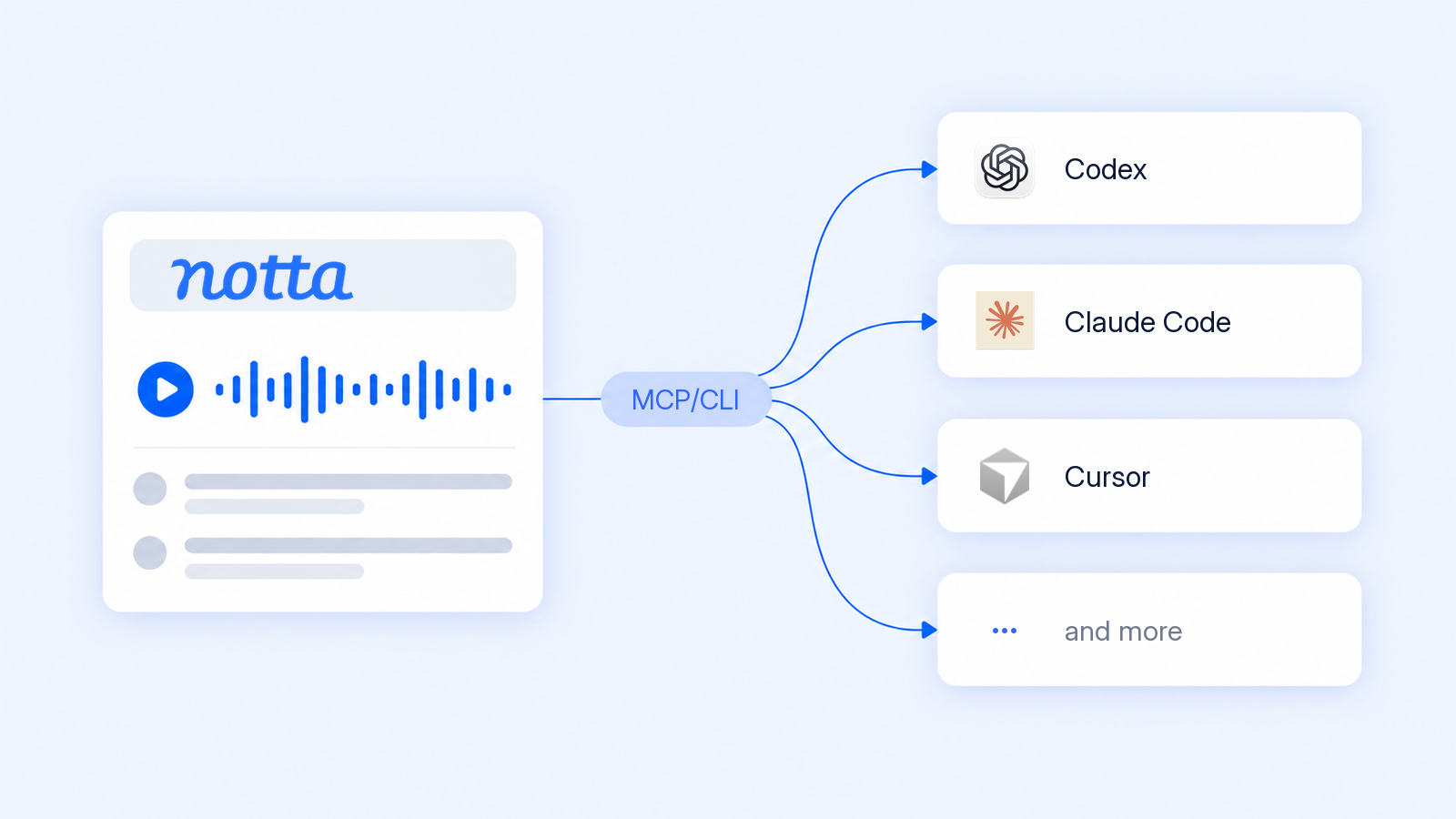
Benut je vergaderingen waar je met AI werkt
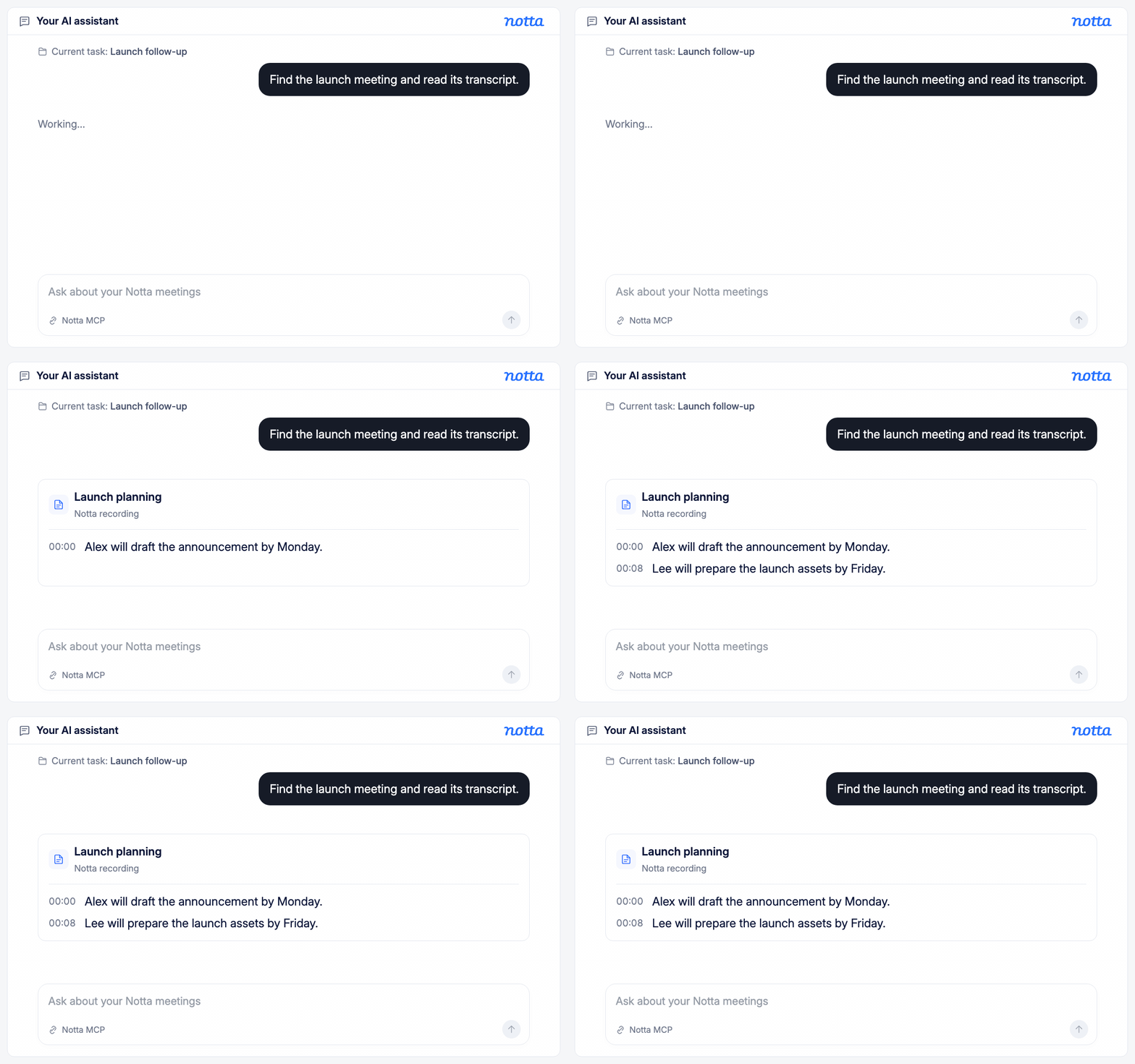
Houd vergadercontext binnen handbereik
Vraag je agent een Notta-opname te zoeken en de transcriptie te lezen. Gebruik de details van een gesprek voor je huidige taak zonder van app te wisselen of bestanden over te zetten.
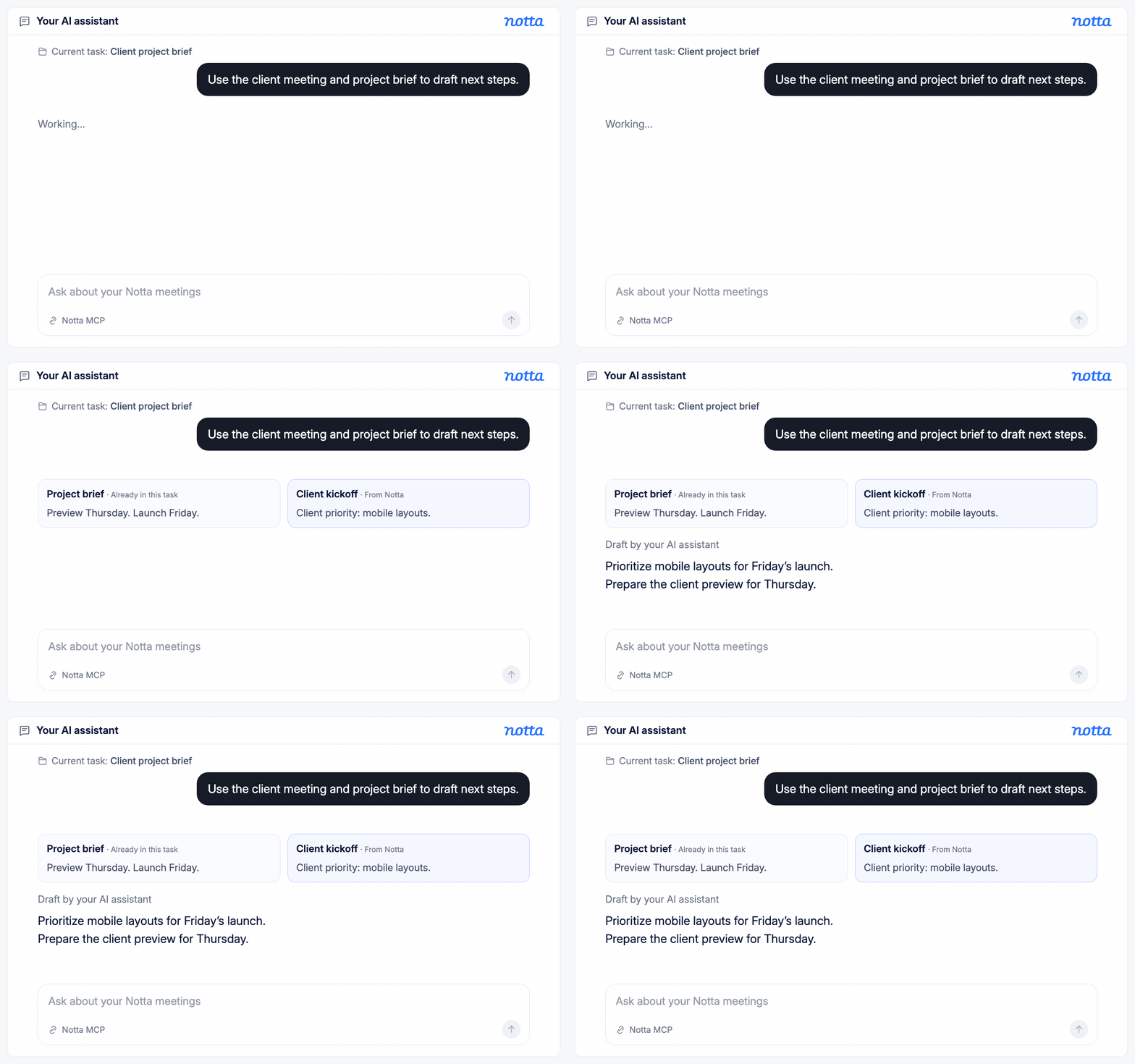
Verbind gesprekken met lopend werk
Laat je agent vergaderinhoud gebruiken naast de documenten en tools waartoe hij al toegang heeft. Verwerk klantvereisten en vergaderbesluiten in briefings, vervolgcommunicatie en projectupdates.
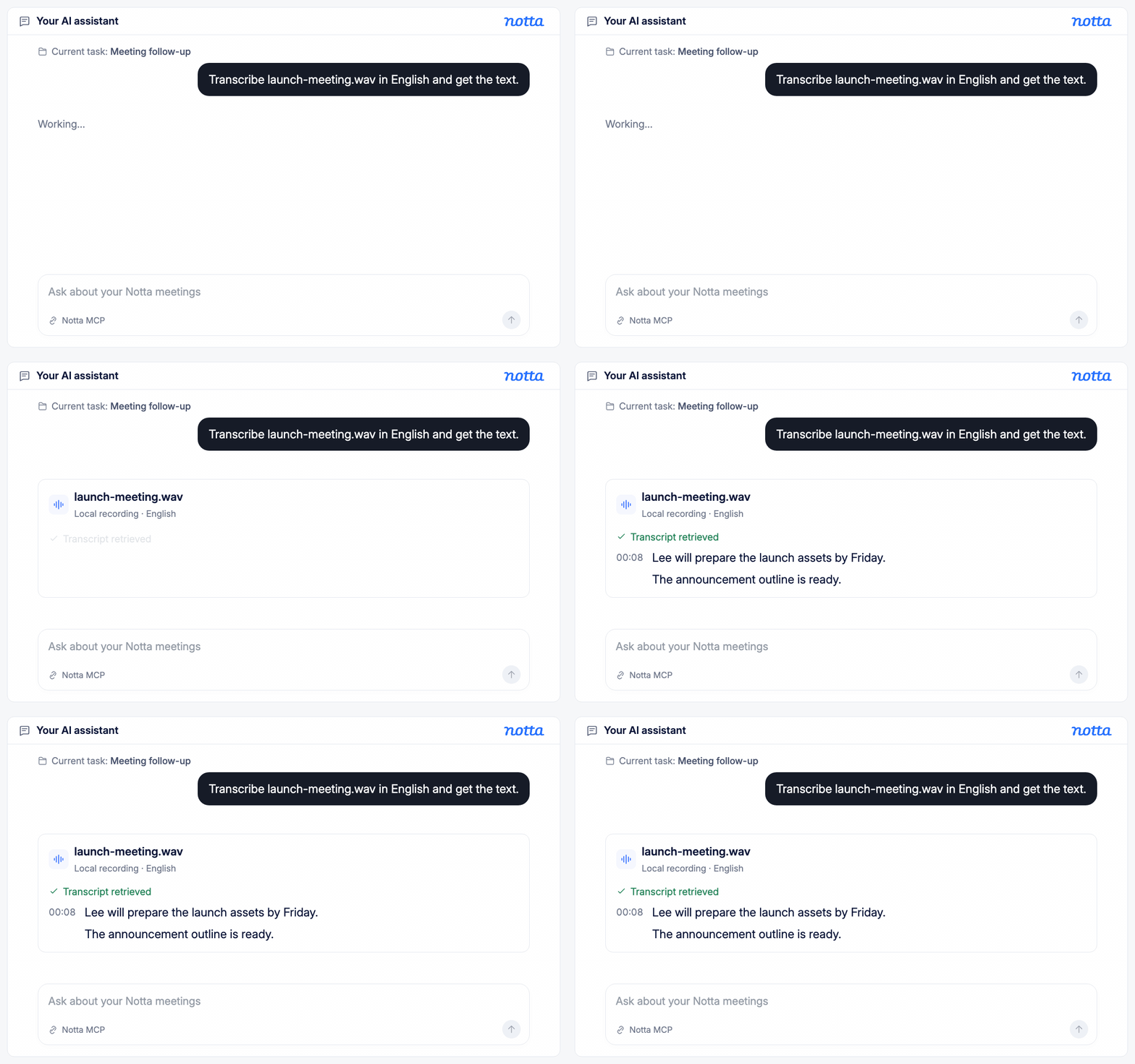
Transcribeer opnamen met een eenvoudig verzoek
Vraag je agent een lokaal audio- of videobestand te transcriberen. Hij kan het bestand naar Notta uploaden, controleren wanneer de transcriptie klaar is en de tekst ophalen voor je volgende taak.
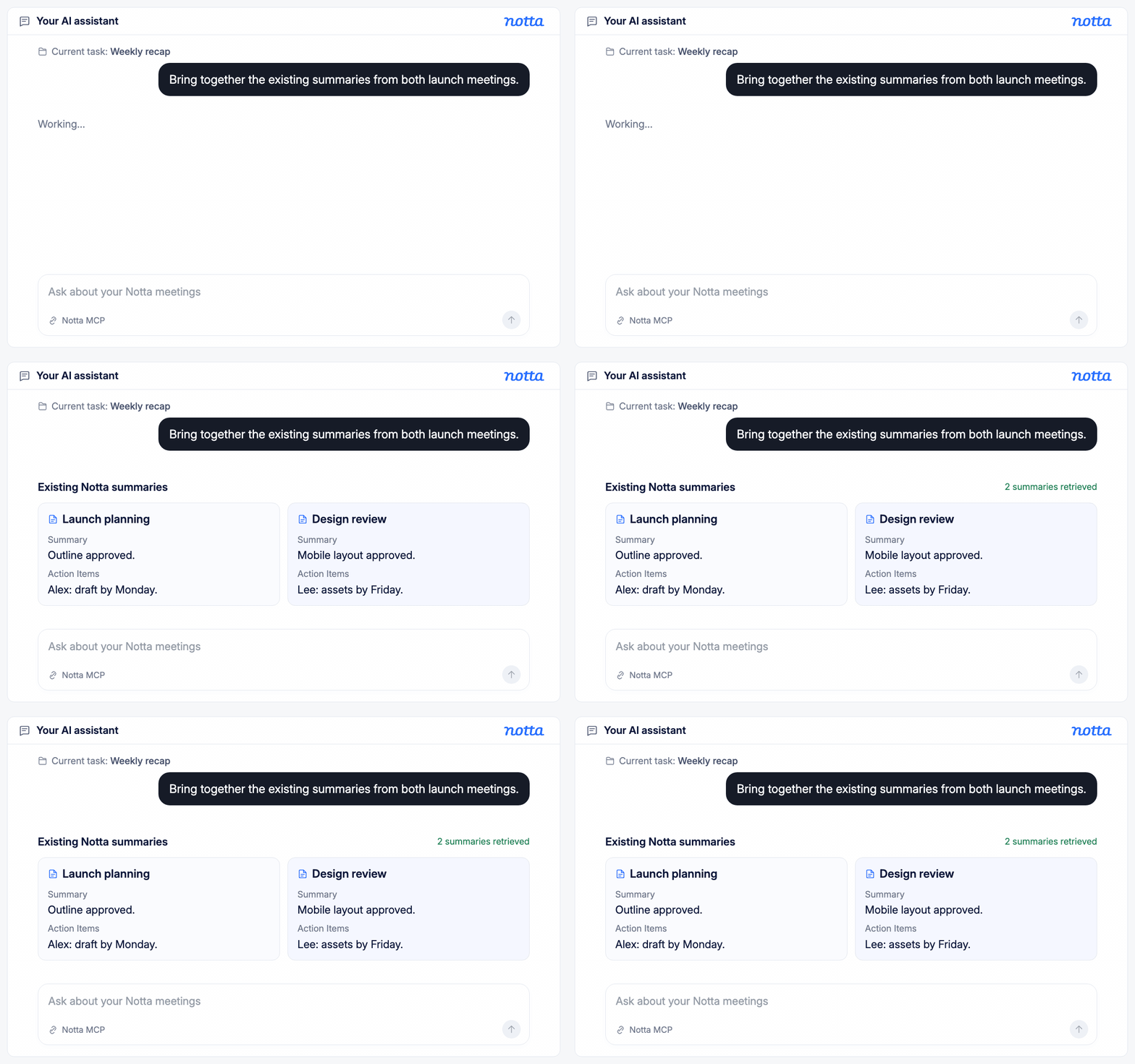
Breng samenvattingen van vergaderingen samen
Vraag je agent de bestaande Notta-samenvattingen op te halen van de vergaderingen die je nodig hebt. Gebruik ze voor een terugblik of om besprekingen te vergelijken, zonder elke opname te openen en de inhoud te kopiëren.
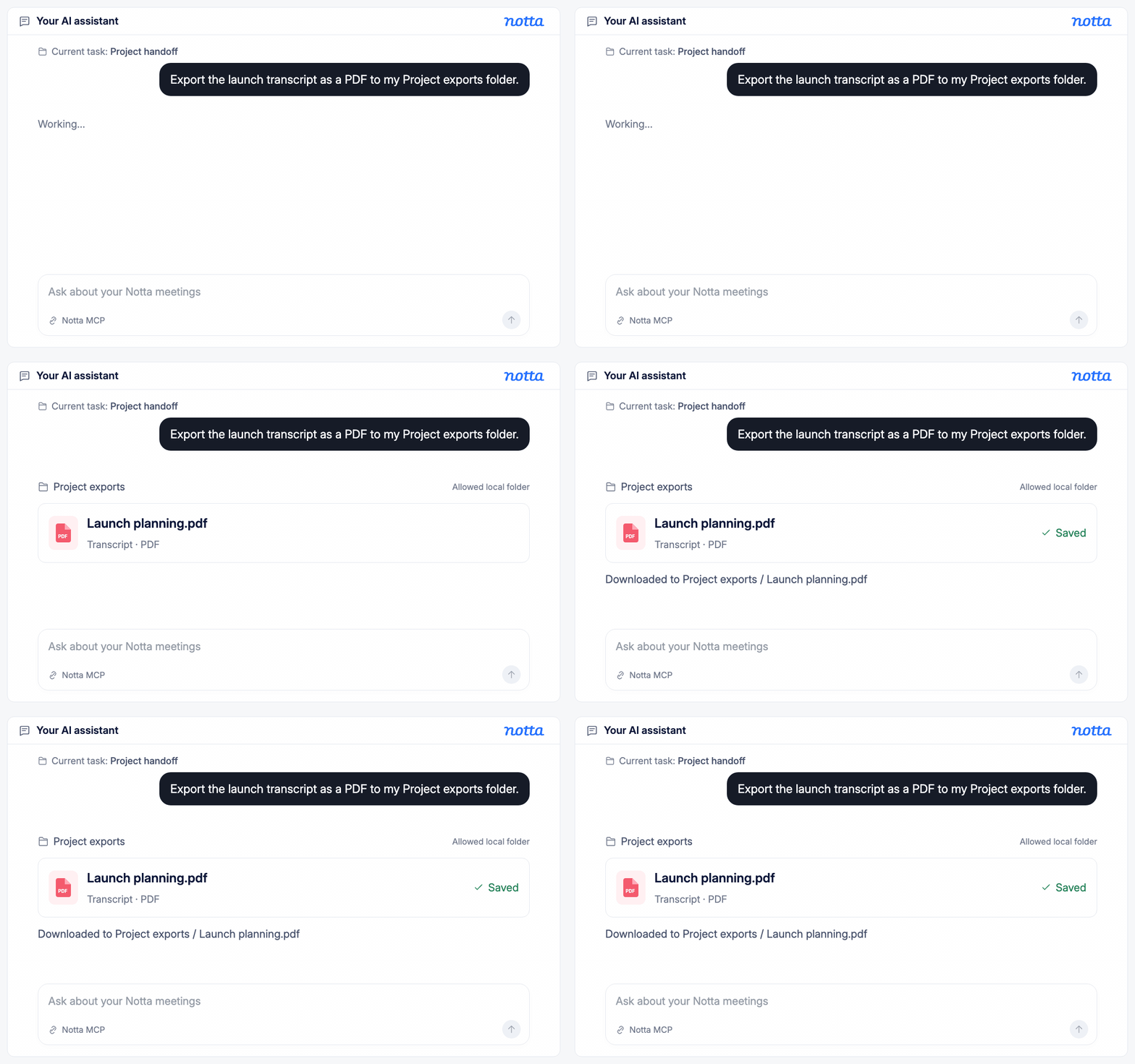
Exporteer vergaderinhoud met één verzoek
Vertel je agent welke opname je wilt exporteren, in welk formaat en waar je die wilt opslaan. Hij kan het bestand voorbereiden en downloaden naar een toegestane map, zonder dat je Notta hoeft te openen.
Aan de slag met Notta MCP en CLI
1. Kies hoe je verbinding wilt maken
Kies MCP om via een compatibele AI-assistent te werken, of CLI om getypte opdrachten te gebruiken. Volg de installatiehandleiding om de gekozen tool te installeren.
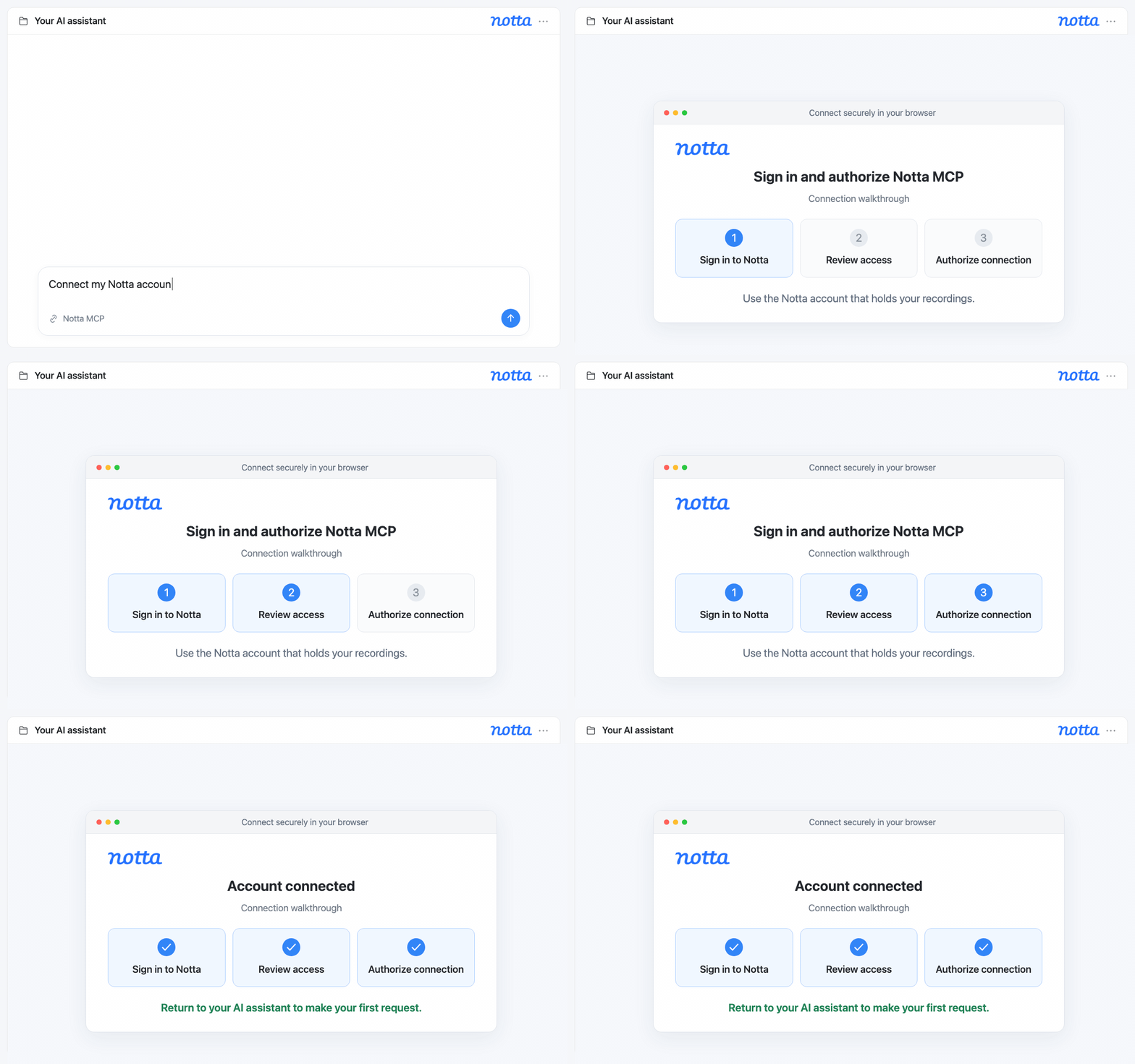
2. Verbind je Notta-account
Volg de aanwijzingen om via je browser in te loggen en de verbinding met Notta toe te staan. Gebruik het account waarin je opnamen staan.
3. Doe je eerste verzoek
Vraag je assistent een opname te zoeken en de transcriptie te tonen, of zoek met een CLI-opdracht. Gebruik de transcriptie voor je volgende taak of download een kopie.
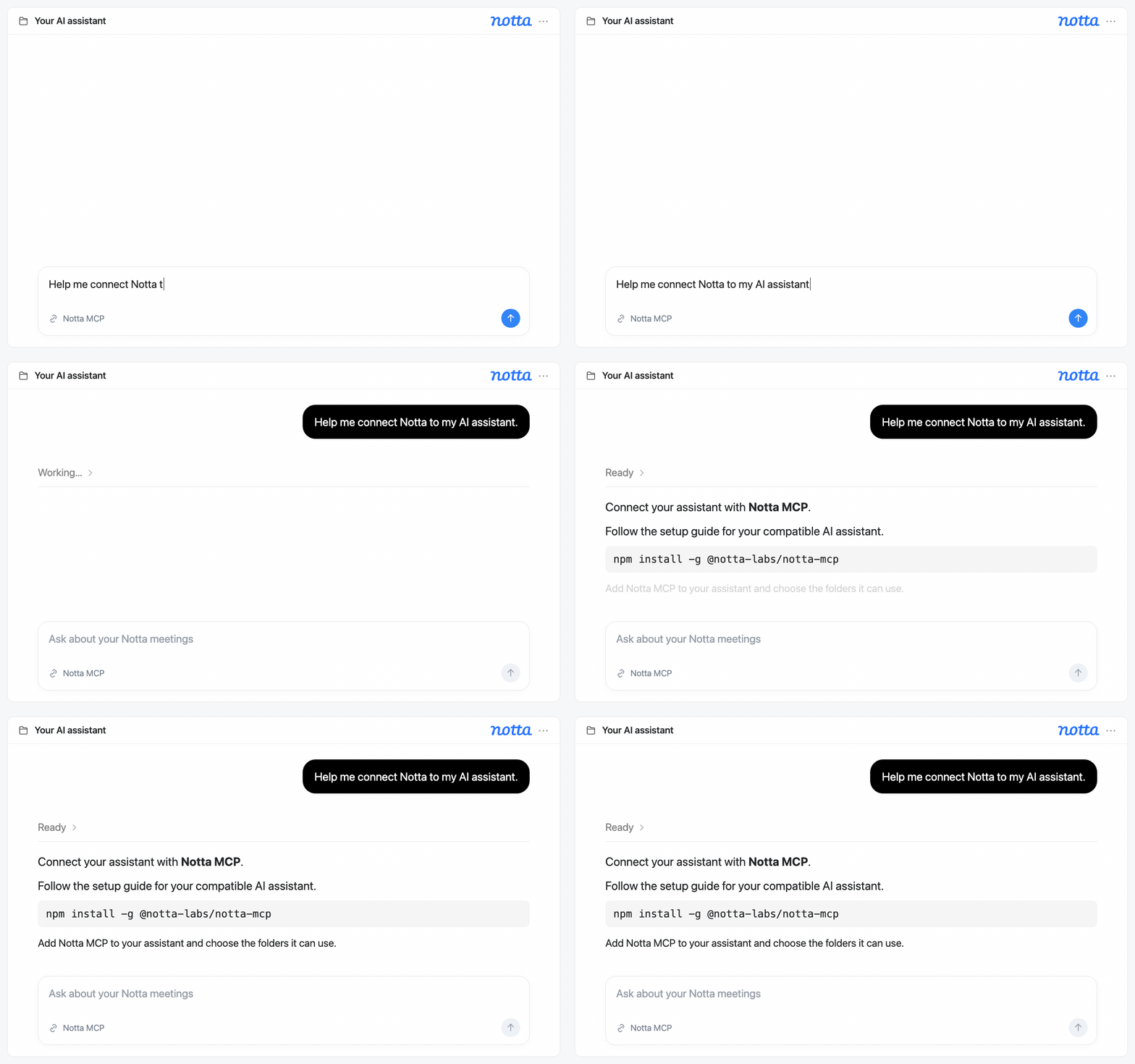
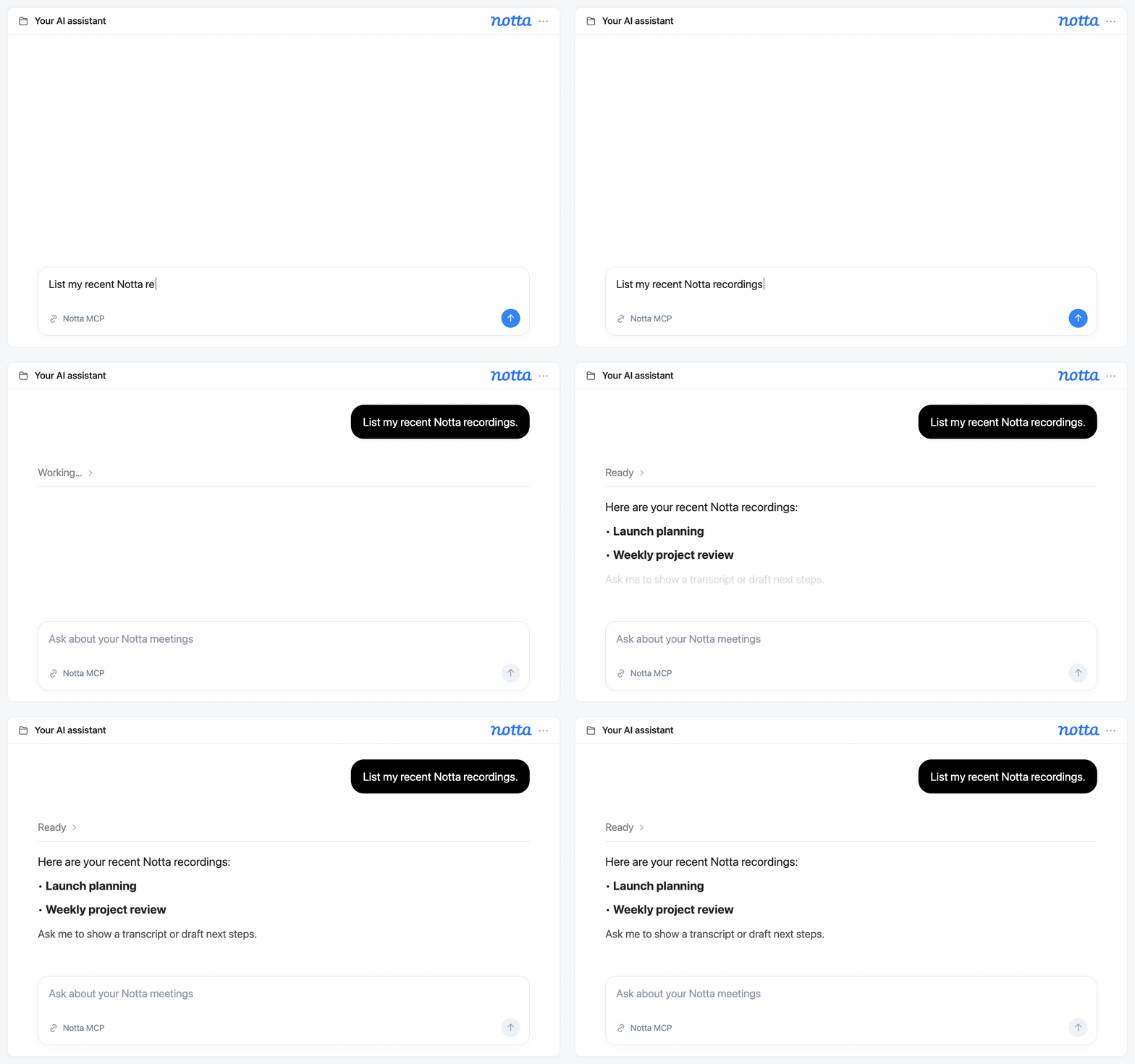
1. Kies hoe je verbinding wilt maken
Kies MCP om via een compatibele AI-assistent te werken, of CLI om getypte opdrachten te gebruiken. Volg de installatiehandleiding om de gekozen tool te installeren.
2. Verbind je Notta-account
Volg de aanwijzingen om via je browser in te loggen en de verbinding met Notta toe te staan. Gebruik het account waarin je opnamen staan.
3. Doe je eerste verzoek
Vraag je assistent een opname te zoeken en de transcriptie te tonen, of zoek met een CLI-opdracht. Gebruik de transcriptie voor je volgende taak of download een kopie.
Gemaakt voor het werk na elk gesprek

Hoe Notta MCP consultants helpt
Gebruik transcripties van klantgesprekken met je AI-assistent om conceptrapporten en aanbevelingen op te stellen op basis van wat is besproken. Controleer de details aan de hand van het gesprek en verfijn je concept voordat je het met je klant deelt.

Hoe Notta MCP bureaus helpt
Vraag je assistent klantgesprekken om te zetten in conceptbriefings voor je IT-, marketing- of SEO-team. Neem vereisten, vervolgstappen en vragen die nog moeten worden beantwoord op, zodat je team weet wat het hierna moet doen.

Hoe Notta MCP projectmanagers helpt
Vraag je assistent een concept voor een projectupdate te maken op basis van je vergadertranscriptie, met besluiten, taakverdelingen en openstaande vragen. Bewaar de transcriptie als referentie om de details te controleren voordat je de update met je team deelt.

Hoe Notta MCP helpt in het onderwijs
Zet opnamen van colleges of interviews om in transcripties en vraag je assistent vervolgens te helpen bij het maken van studiemateriaal of onderzoeksnotities. Raadpleeg de transcriptie opnieuw om een uitleg na te lezen, een citaat te controleren of je bevindingen te onderbouwen.
Gerelateerde blogs

Veelgestelde vragen
Wat is Notta MCP?
MCP staat voor Model Context Protocol, een standaard om AI-assistenten met tools en inhoud te verbinden. Met Notta MCP kan een compatibele assistent je transcripties, bestaande samenvattingen en mediabestanden van opnamen ophalen. Je kunt ook bestanden aanleveren voor transcriptie en transcripties downloaden.
Wat is het verschil tussen Notta CLI en MCP?
Met MCP vraag je je AI-assistent in gewone taal om met je Notta-opnamen te werken. Met CLI typ je specifieke opdrachten in een terminal, een tekstgebaseerde app om opdrachten uit te voeren. CLI werkt ook met scripts, waarmee je een reeks opdrachten kunt herhalen zonder ze telkens opnieuw te typen.
Werkt Notta MCP met elke AI-assistent?
Niet elke assistent ondersteunt MCP. Je assistent moet lokale MCP-servers ondersteunen en je de Notta-verbinding laten toevoegen. Controleer de verbindingsopties van je assistent voordat je de installatiehandleiding volgt.
Kan ik de oorspronkelijke audio of video downloaden?
Via MCP of CLI kun je de audio of video downloaden die bij je Notta-opname is opgeslagen. Wat je ontvangt, hangt af van de media die voor die opname beschikbaar zijn. Transcripties worden apart gedownload en ondersteunen de formaten PDF, Word, tekst, Excel en SRT-ondertitels.
Kan ik een nieuw audio- of videobestand transcriberen?
Ja. Vraag je verbonden assistent een lokaal bestand naar Notta te uploaden, of lever het aan via CLI. Je kunt de transcriptietaal kiezen, de voortgang controleren en de voltooide transcriptie ophalen. Bij MCP moet het bestand in een map staan waarvoor je tijdens het instellen toegang hebt toegestaan.
Kan ik Notta CLI gebruiken voor terugkerende workflows?
Ja. Je kunt Notta CLI-opdrachten in je eigen scripts opnemen om taken te herhalen, zoals transcripties ophalen of exports downloaden. Wil je een workflow volgens een schema uitvoeren, gebruik dan een planningstool die je zelf beheert. CLI levert de opdrachten, maar bevat geen ingebouwde planner.
Heb ik een Notta-account nodig?
Ja. Voordat je MCP of CLI gebruikt, log je in bij Notta en autoriseer je de verbinding. Gebruik het account dat toegang heeft tot de opnamen waarmee je wilt werken. Volg de handleiding ‘Notta MCP & CLI instellen’ om te beginnen.
Geef je AI-agent vergadercontext
Vind het gesprek dat je nodig hebt en gebruik het voor je volgende briefing, vervolgcommunicatie of projectupdate. Ga aan de slag met Notta MCP of CLI.
