
Yapay zekâ ajanınıza toplantılarınızın bağlamını sunun.
Notta transkriptlerini, özetlerini ve kayıtlarını ajanınızın mevcut iş akışına taşıyın. Bağlantı kurulduktan sonra, içerikleri kendiniz kopyalamak, yüklemek veya indirmek için Notta’yı açmadan ihtiyacınız olanı isteyin.
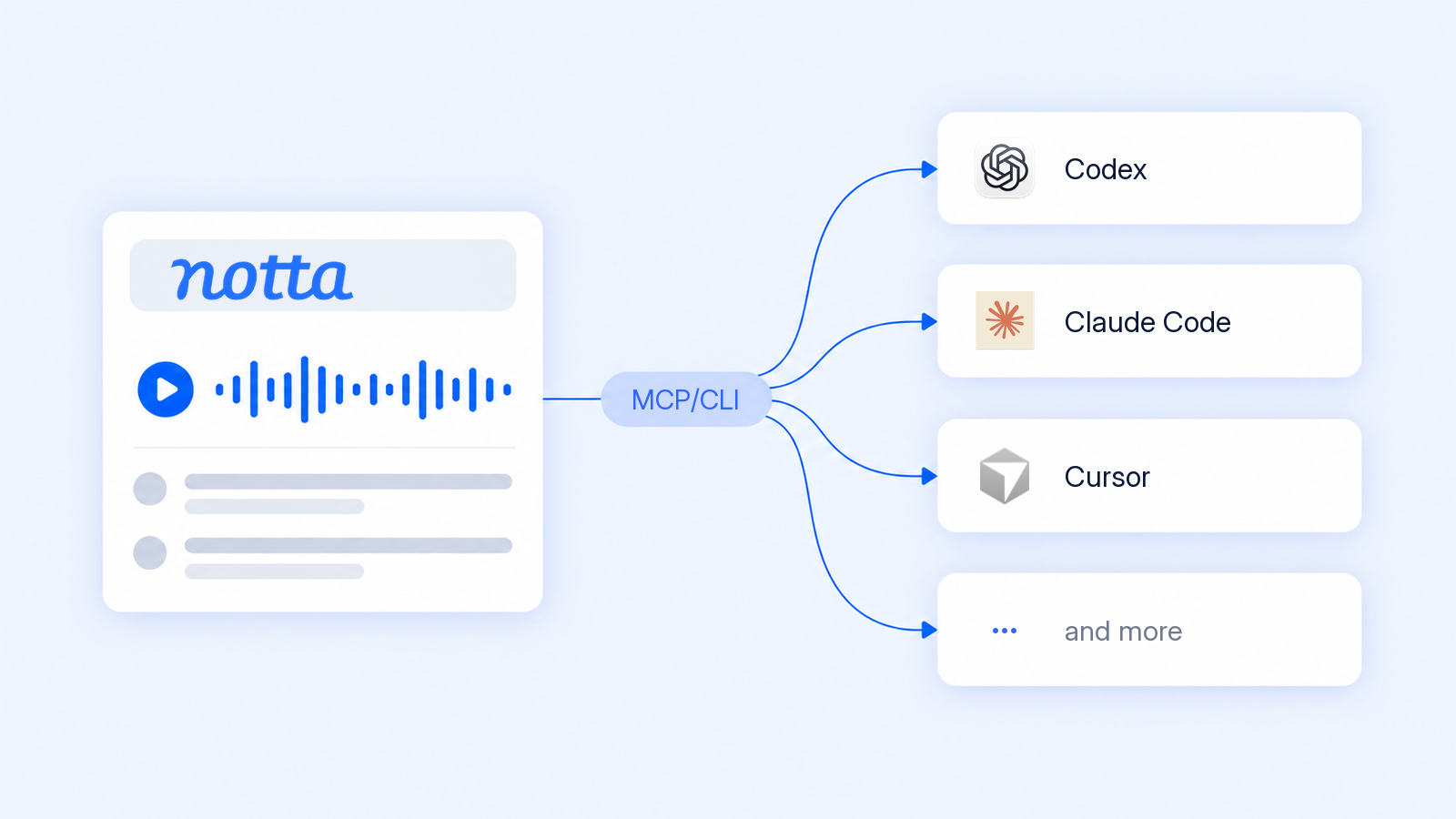
Toplantılarınızı yapay zekâyla çalıştığınız yerde değerlendirin
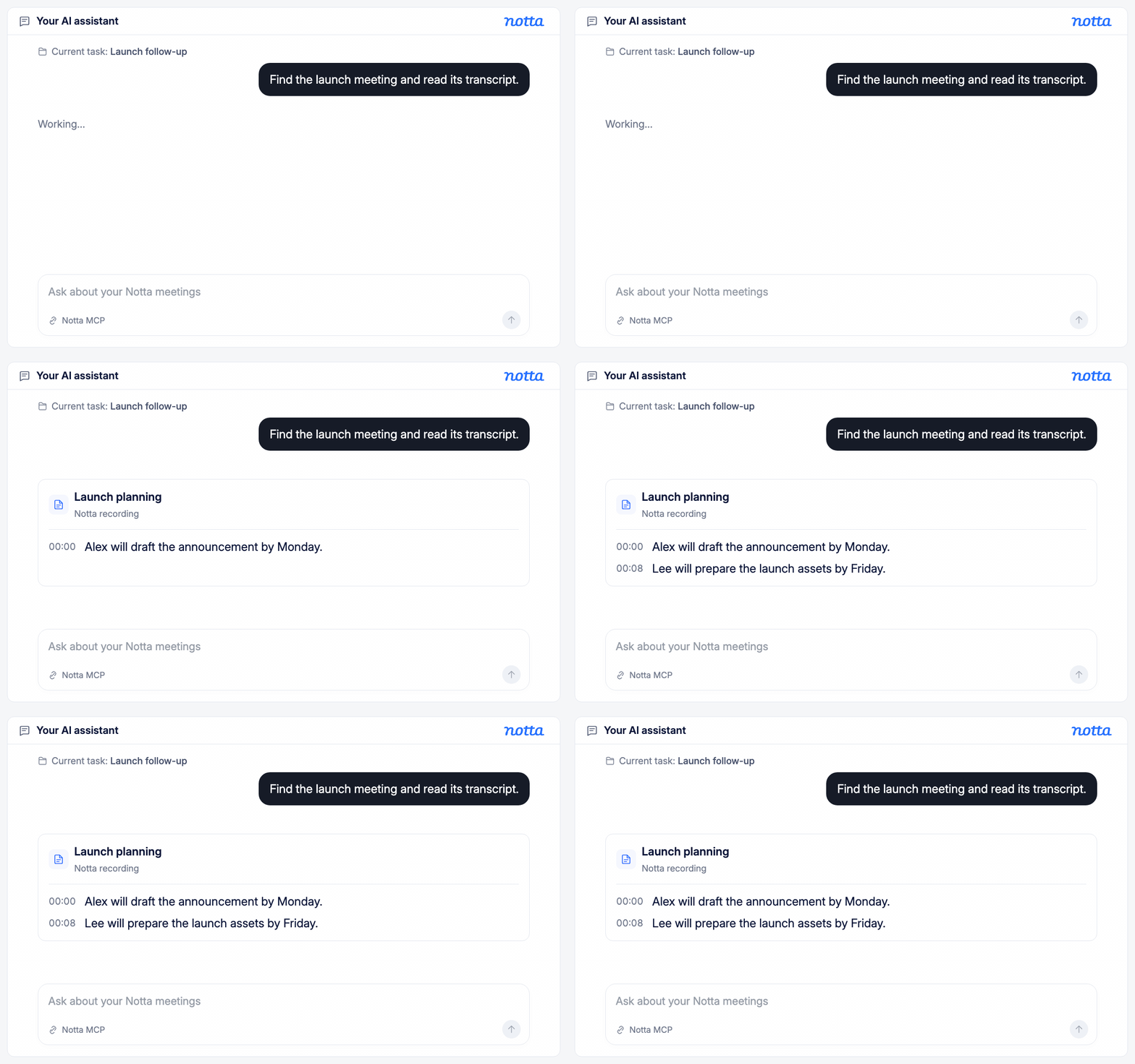
Toplantı bağlamı elinizin altında olsun
Ajanınızdan bir Notta kaydını bulup transkriptini okumasını isteyin. Uygulamalar arasında geçiş yapmadan veya dosya taşımadan, konuşmanın ayrıntılarını mevcut görevinizde kullanın.
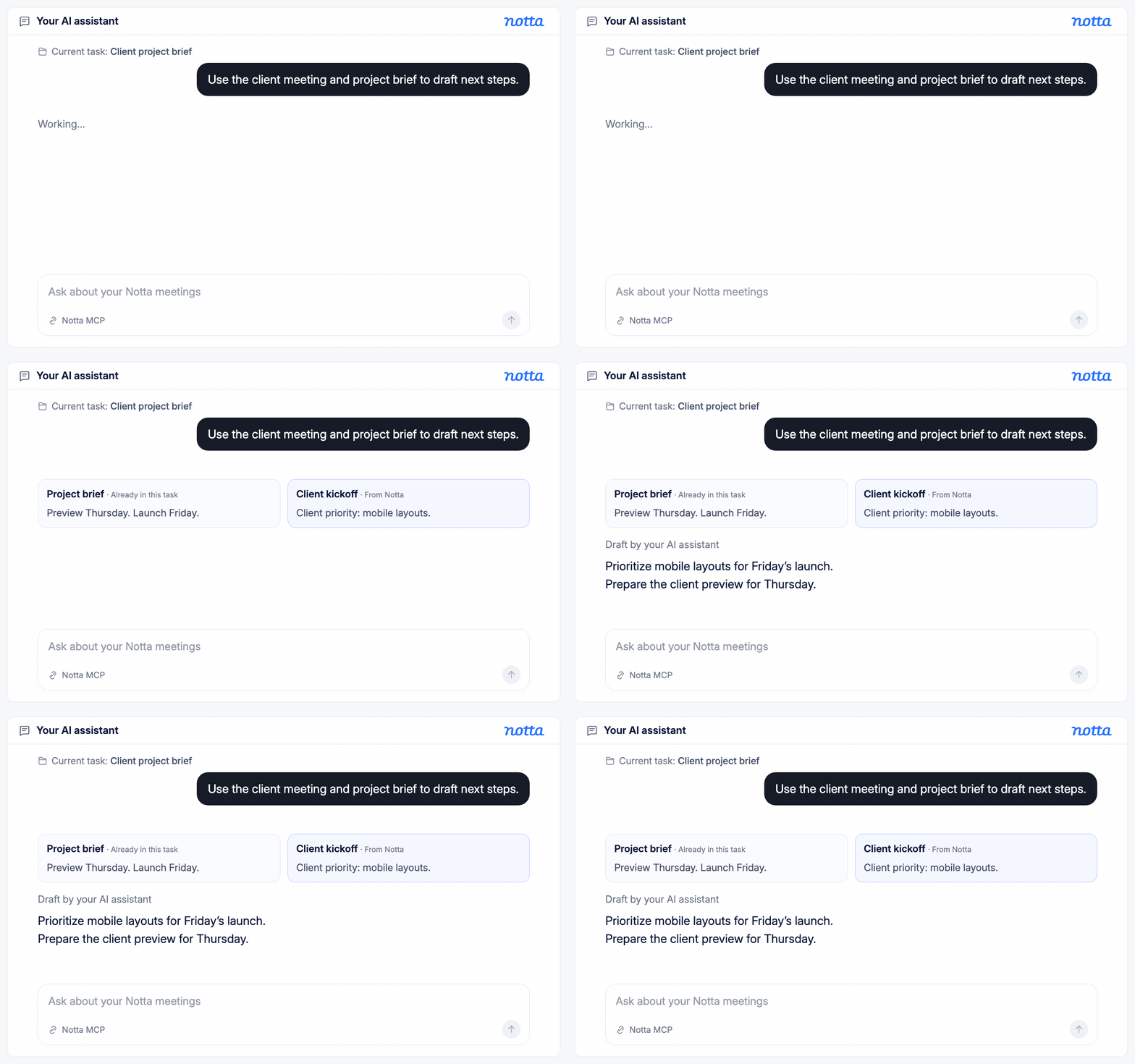
Konuşmaları devam eden işlerle buluşturun
Ajanınızın toplantı içeriğini, zaten erişebildiği belgeler ve araçlarla birlikte kullanmasını sağlayın. Müşteri gereksinimlerini ve toplantı kararlarını iş özetlerine, takip iletişimlerine ve proje güncellemelerine yansıtın.
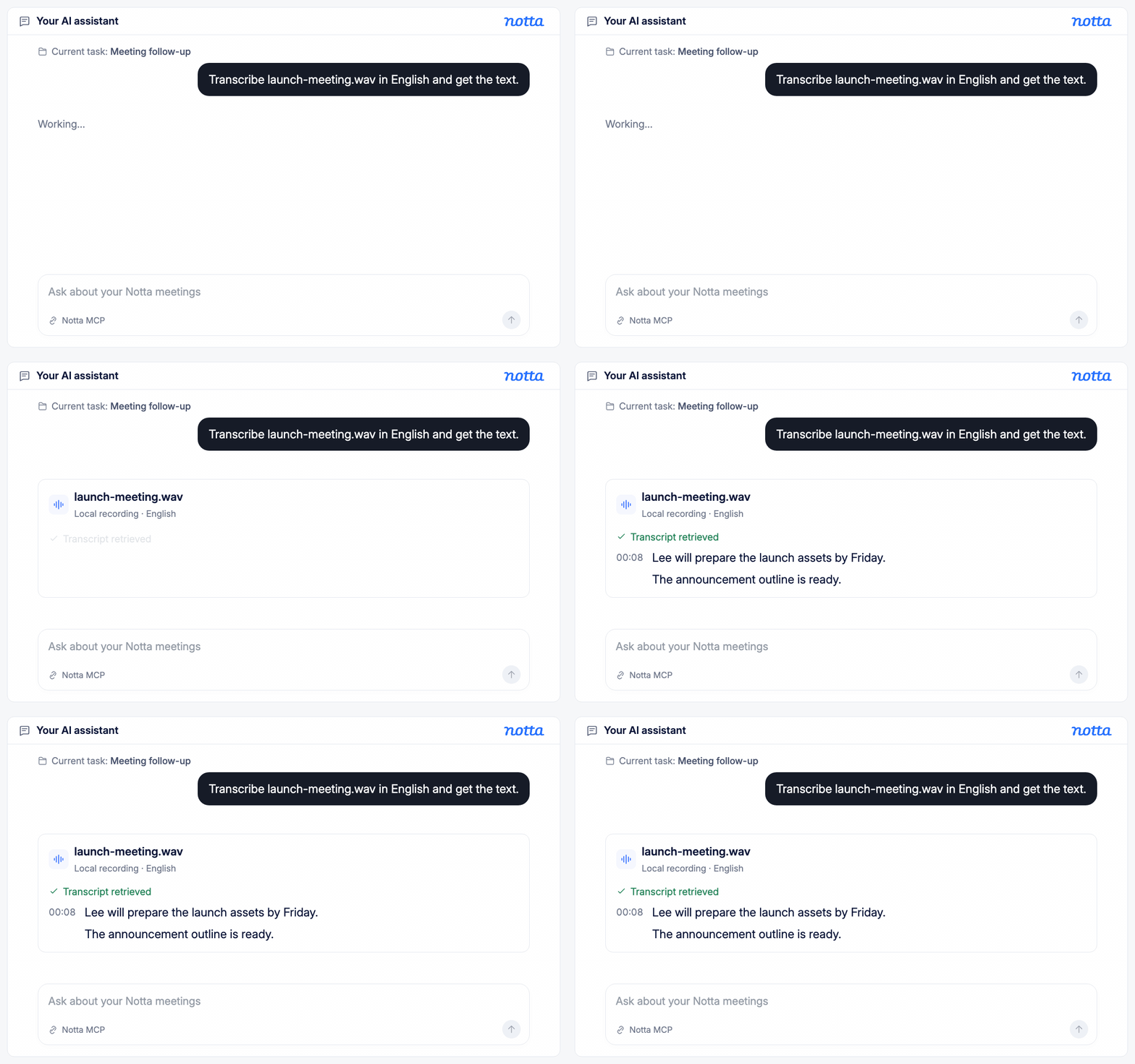
Basit bir istekle kayıtları yazıya dökün
Ajanınızdan yerel bir ses veya video dosyasını yazıya dökmesini isteyin. Dosyayı Notta’ya yükleyebilir, transkripsiyonun ne zaman tamamlandığını kontrol edebilir ve bir sonraki göreviniz için metni alabilir.
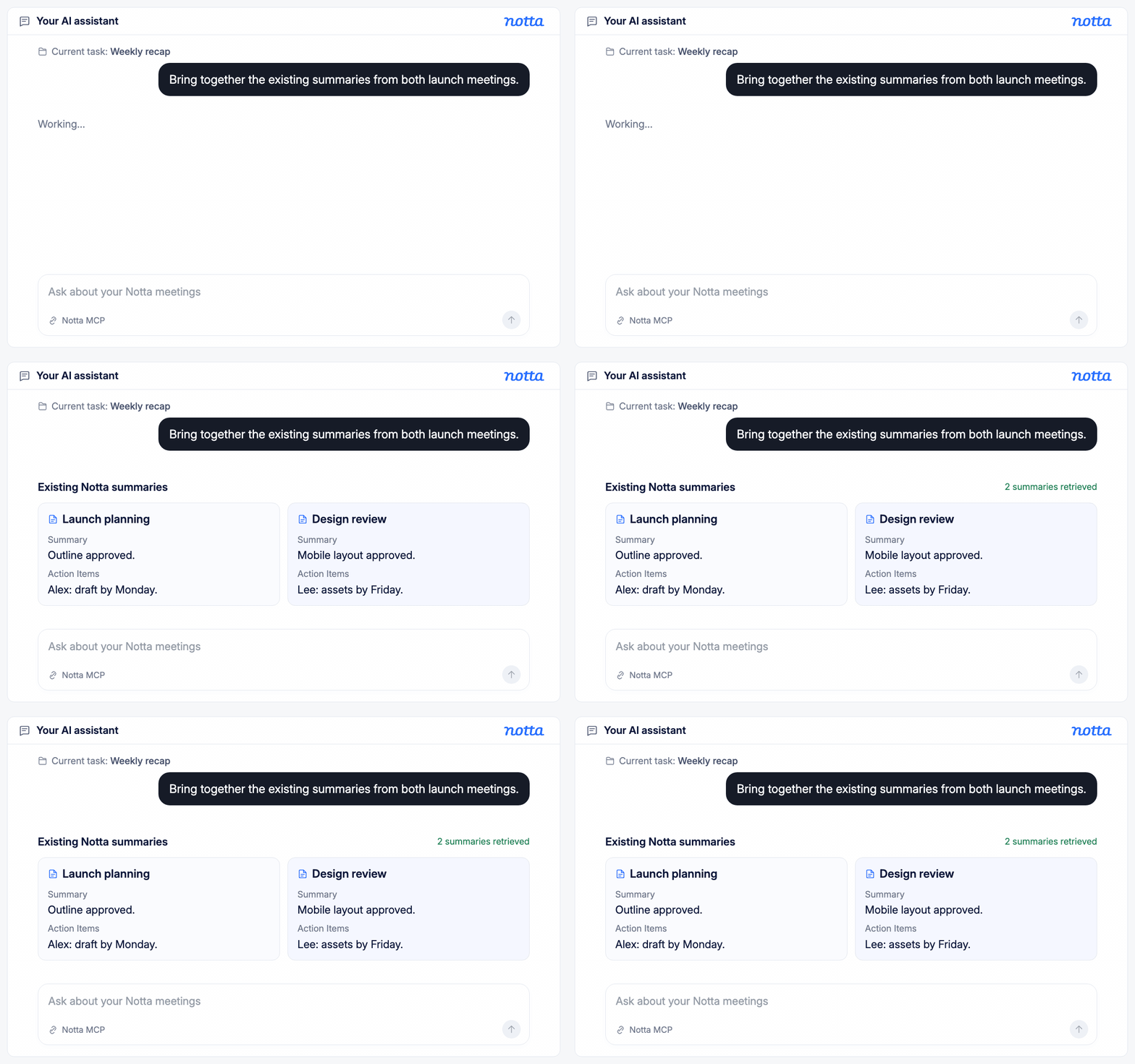
Toplantı özetlerini bir araya getirin
Ajanınızdan ihtiyaç duyduğunuz toplantıların Notta’da mevcut olan özetlerini getirmesini isteyin. Her kaydı açıp içeriğini kopyalamadan, bu özetlerle genel bir değerlendirme hazırlayın veya görüşmeleri karşılaştırın.
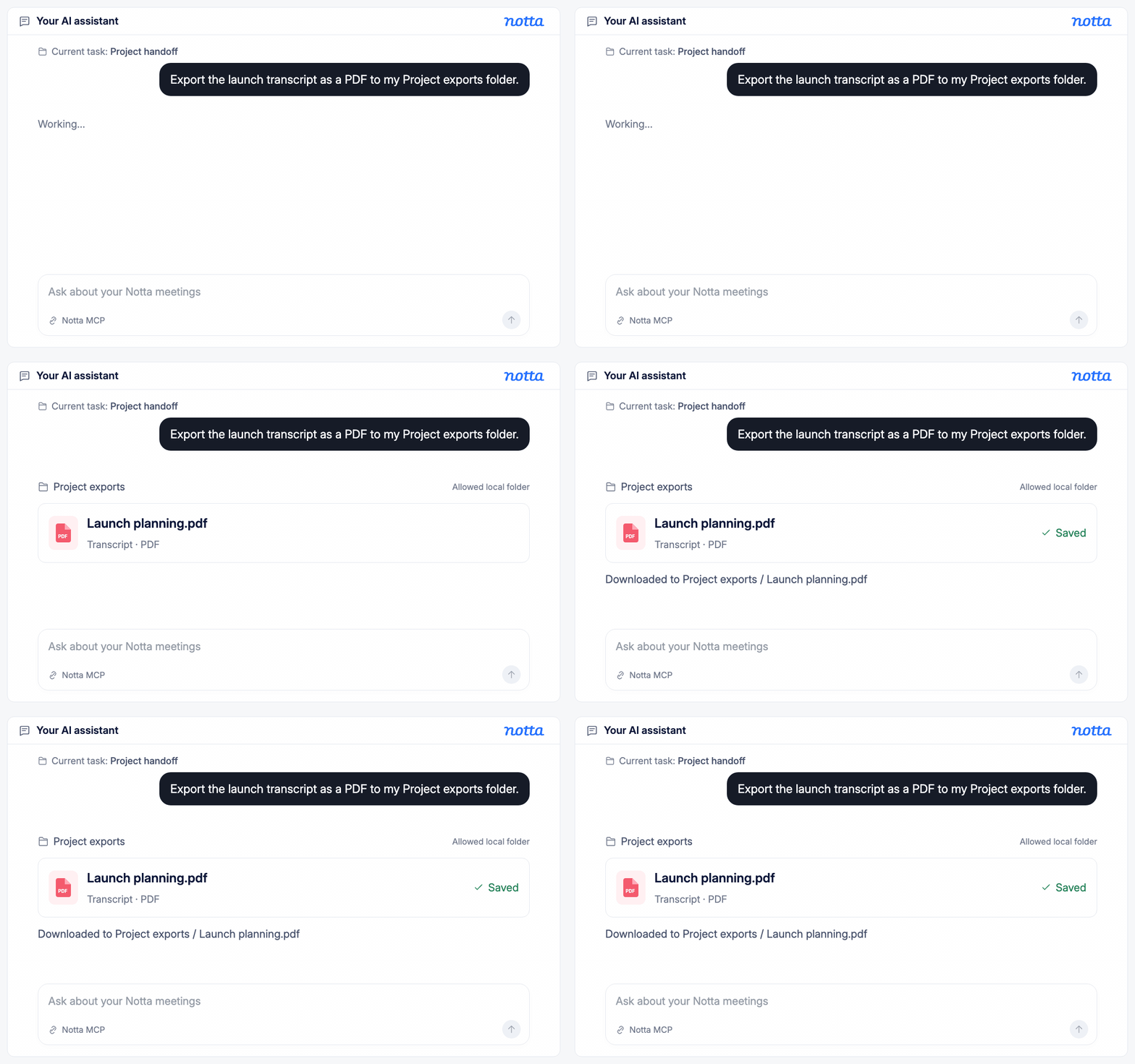
Tek bir istekle toplantı içeriğini dışa aktarın
Ajanınıza hangi kaydı dışa aktaracağını, tercih ettiğiniz biçimi ve nereye kaydedeceğini söyleyin. Notta’yı açmanıza gerek kalmadan dosyayı hazırlayıp izin verilen bir klasöre indirebilir.
Notta MCP ve CLI ile nasıl başlanır?
1. Nasıl bağlanacağınızı seçin
Uyumlu bir yapay zekâ asistanı üzerinden çalışmak için MCP’yi, yazılı komutları kullanmak için CLI aracını seçin. Seçtiğiniz aracı yüklemek için kurulum kılavuzunu izleyin.
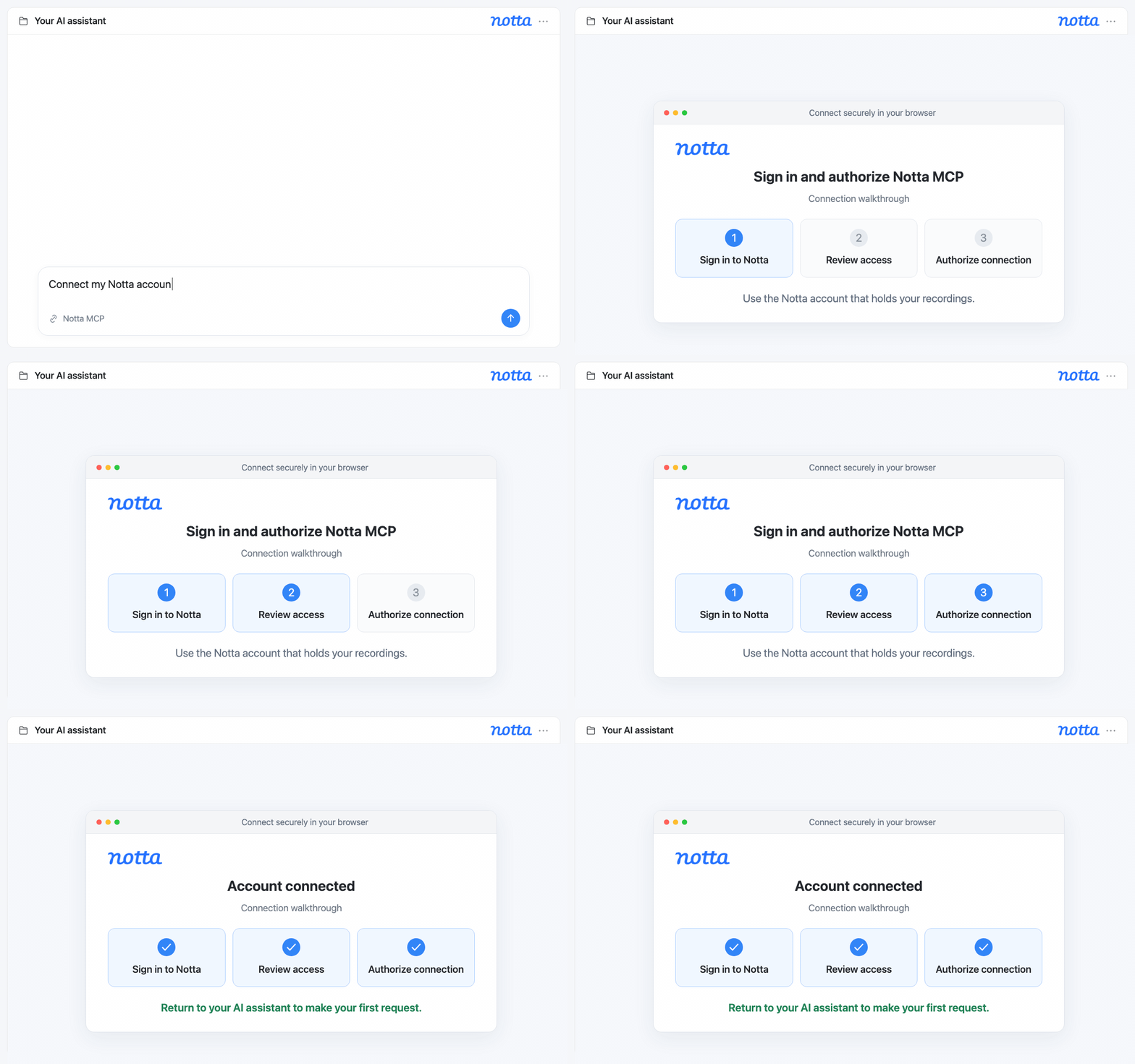
2. Notta hesabınızı bağlayın
Tarayıcınızdan oturum açmak ve Notta bağlantısına izin vermek için yönergeleri izleyin. Kayıtlarınızın bulunduğu hesabı kullandığınızdan emin olun.
3. İlk isteğinizi iletin
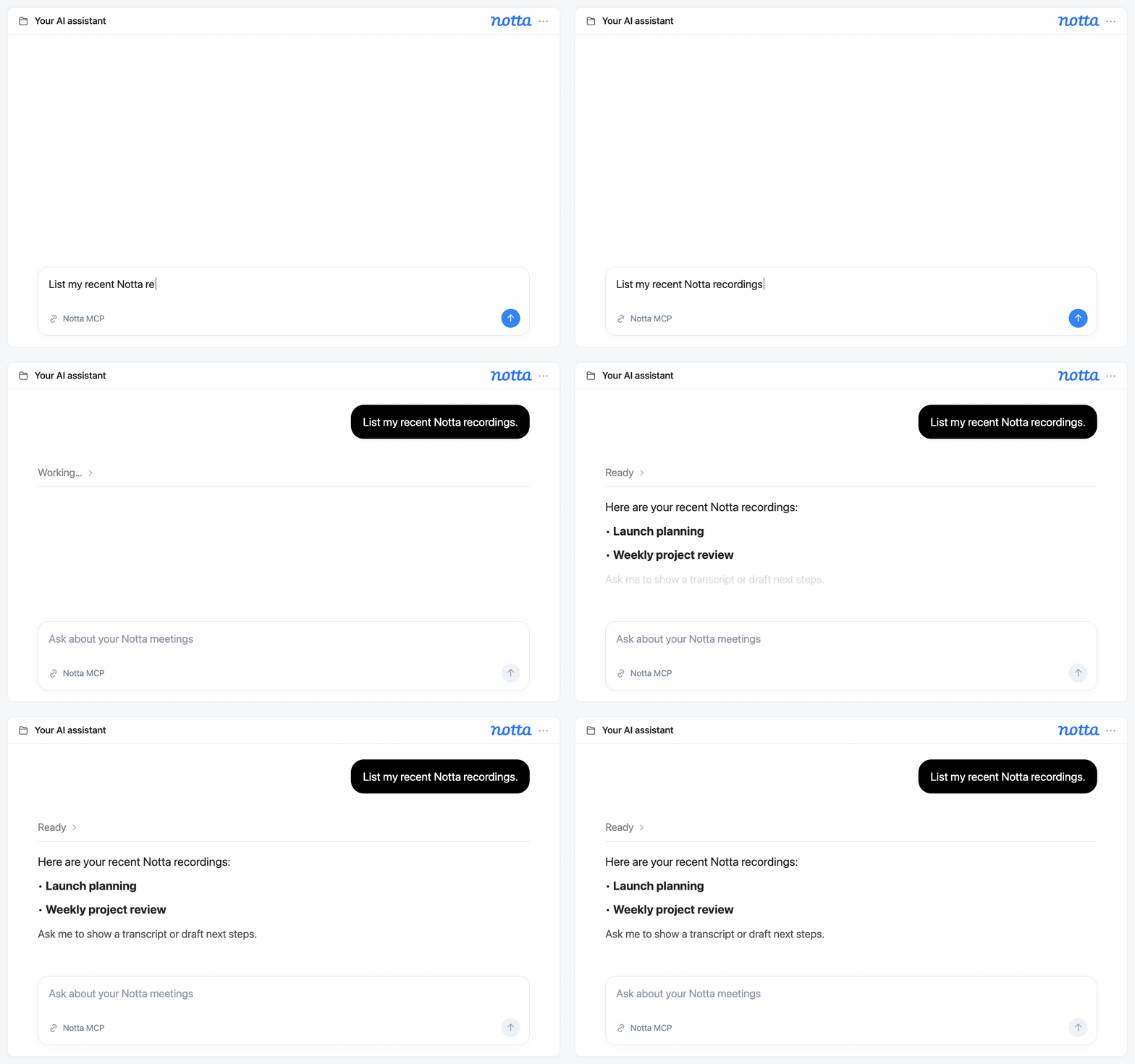
Asistanınızdan bir kaydı bulup transkriptini göstermesini isteyin veya bir CLI komutuyla arama yapın. Transkripti bir sonraki görevinizde kullanın ya da bir kopyasını indirin.
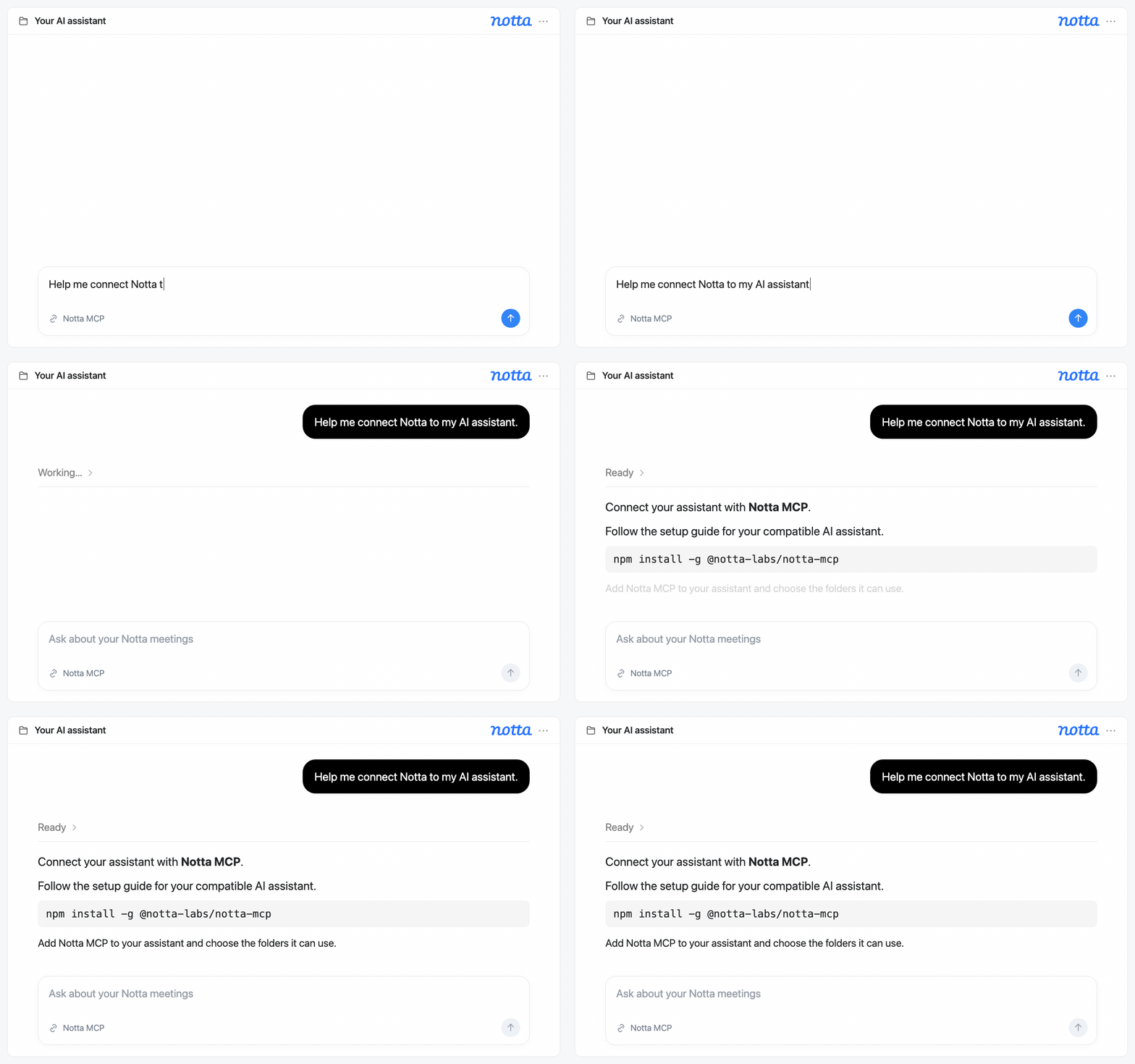
1. Nasıl bağlanacağınızı seçin
Uyumlu bir yapay zekâ asistanı üzerinden çalışmak için MCP’yi, yazılı komutları kullanmak için CLI aracını seçin. Seçtiğiniz aracı yüklemek için kurulum kılavuzunu izleyin.
2. Notta hesabınızı bağlayın
Tarayıcınızdan oturum açmak ve Notta bağlantısına izin vermek için yönergeleri izleyin. Kayıtlarınızın bulunduğu hesabı kullandığınızdan emin olun.
3. İlk isteğinizi iletin
Asistanınızdan bir kaydı bulup transkriptini göstermesini isteyin veya bir CLI komutuyla arama yapın. Transkripti bir sonraki görevinizde kullanın ya da bir kopyasını indirin.
Her konuşmanın ardından gelen işler için tasarlandı

Notta MCP danışmanlara nasıl yardımcı olur?
Müşteri görüşmelerinin transkriptlerini yapay zekâ asistanınızla birlikte kullanarak konuşulanlara dayalı rapor ve öneri taslakları hazırlayın. Ayrıntıları konuşmayla karşılaştırın, ardından müşterinizle paylaşmadan önce taslağınızı düzenleyin.

Notta MCP ajanslara nasıl yardımcı olur?
Asistanınızdan müşteri görüşmelerini BT, pazarlama veya SEO ekibiniz için iş özeti taslaklarına dönüştürmesini isteyin. Ekibinizin bir sonraki adımı bilmesi için gereksinimleri, sonraki adımları ve takip edilmesi gereken soruları ekleyin.

Notta MCP proje yöneticilerine nasıl yardımcı olur?
Asistanınızdan toplantı transkriptini kullanarak kararları, görev dağılımını ve açık soruları içeren bir proje güncellemesi taslağı hazırlamasını isteyin. Güncellemeyi ekibinizle paylaşmadan önce ayrıntıları doğrulamak için transkripti referans olarak saklayın.

Notta MCP eğitimde nasıl yardımcı olur?
Ders veya görüşme kayıtlarını transkripte dönüştürün, ardından asistanınızdan çalışma rehberleri ya da araştırma notları hazırlamanıza yardımcı olmasını isteyin. Bir açıklamayı gözden geçirmek, bir alıntıyı kontrol etmek veya bulgularınızı desteklemek için transkripte geri dönün.
İlgili bloglar

Sıkça Sorulan Sorular
Notta MCP nedir?
MCP, yapay zekâ asistanlarını araçlara ve içeriklere bağlamak için kullanılan bir standart olan Model Context Protocol’ün kısaltmasıdır. Notta MCP, uyumlu bir asistanın transkriptlerinizi, mevcut özetlerinizi ve kayıtların medya dosyalarını almasını sağlar. Ayrıca transkripsiyon için dosya gönderebilir ve transkript indirebilirsiniz.
Notta CLI ile MCP arasındaki fark nedir?
MCP ile yapay zekâ asistanınızdan Notta kayıtlarınız üzerinde çalışmasını günlük dille istersiniz. CLI ile komut çalıştırmak için kullanılan metin tabanlı bir uygulama olan terminale belirli komutlar yazarsınız. CLI, her komutu yeniden yazmadan bir dizi komutu tekrarlamanızı sağlayan betiklerle de çalışır.
Notta MCP tüm yapay zekâ asistanlarıyla çalışır mı?
Her asistan MCP’yi desteklemez. Asistanınızın yerel MCP sunucularını desteklemesi ve Notta bağlantısını eklemenize izin vermesi gerekir. Kurulum kılavuzunu izlemeden önce asistanınızın bağlantı seçeneklerini kontrol edin.
Orijinal ses veya videoyu indirebilir miyim?
Notta kaydınızla birlikte saklanan ses veya videoyu MCP ya da CLI üzerinden indirebilirsiniz. Alacağınız dosya, o kayıt için mevcut olan medyaya bağlıdır. Transkriptler ayrı olarak indirilir ve PDF, Word, metin, Excel ve SRT altyazı biçimlerini destekler.
Yeni bir ses veya video dosyasını yazıya dökebilir miyim?
Evet. Bağlı asistanınızdan yerel bir dosyayı Notta’ya yüklemesini isteyin veya dosyayı CLI üzerinden gönderin. Transkripsiyon dilini seçebilir, ilerlemeyi kontrol edebilir ve tamamlanan transkripti alabilirsiniz. MCP’de dosyanın, kurulum sırasında erişimine izin verdiğiniz bir klasörde bulunması gerekir.
Tekrarlanan iş akışları için Notta CLI kullanabilir miyim?
Evet. Transkript alma veya dışa aktarılan dosyaları indirme gibi görevleri tekrarlamak için Notta CLI komutlarını kendi betiklerinize ekleyebilirsiniz. Bir iş akışını belirli zamanlarda çalıştırmak için kontrolü sizde olan bir zamanlama aracı kullanın. CLI komutları sağlar; yerleşik bir zamanlayıcı içermez.
Notta hesabına ihtiyacım var mı?
Evet. MCP veya CLI kullanmadan önce Notta’da oturum açıp bağlantıyı yetkilendirirsiniz. Üzerinde çalışmak istediğiniz kayıtlara erişimi olan hesabı kullanın. Başlamak için “Notta MCP ve CLI kurulumu” kılavuzunu izleyin.
Yapay zekâ ajanınıza toplantı bağlamını sunun
İhtiyacınız olan konuşmayı bulun ve bir sonraki iş özetinizi, takip iletişiminizi veya proje güncellemenizi hazırlamak için kullanın. Notta MCP veya CLI ile başlayın.
