
امنح وكيل الذكاء الاصطناعي لديك سياق اجتماعاتك.
أضف نصوص Notta وملخصاتها وتسجيلاتها إلى سير العمل الحالي لوكيلك. بعد الاتصال، اطلب ما تحتاج إليه دون فتح Notta لنسخ المحتوى أو رفعه أو تنزيله بنفسك.
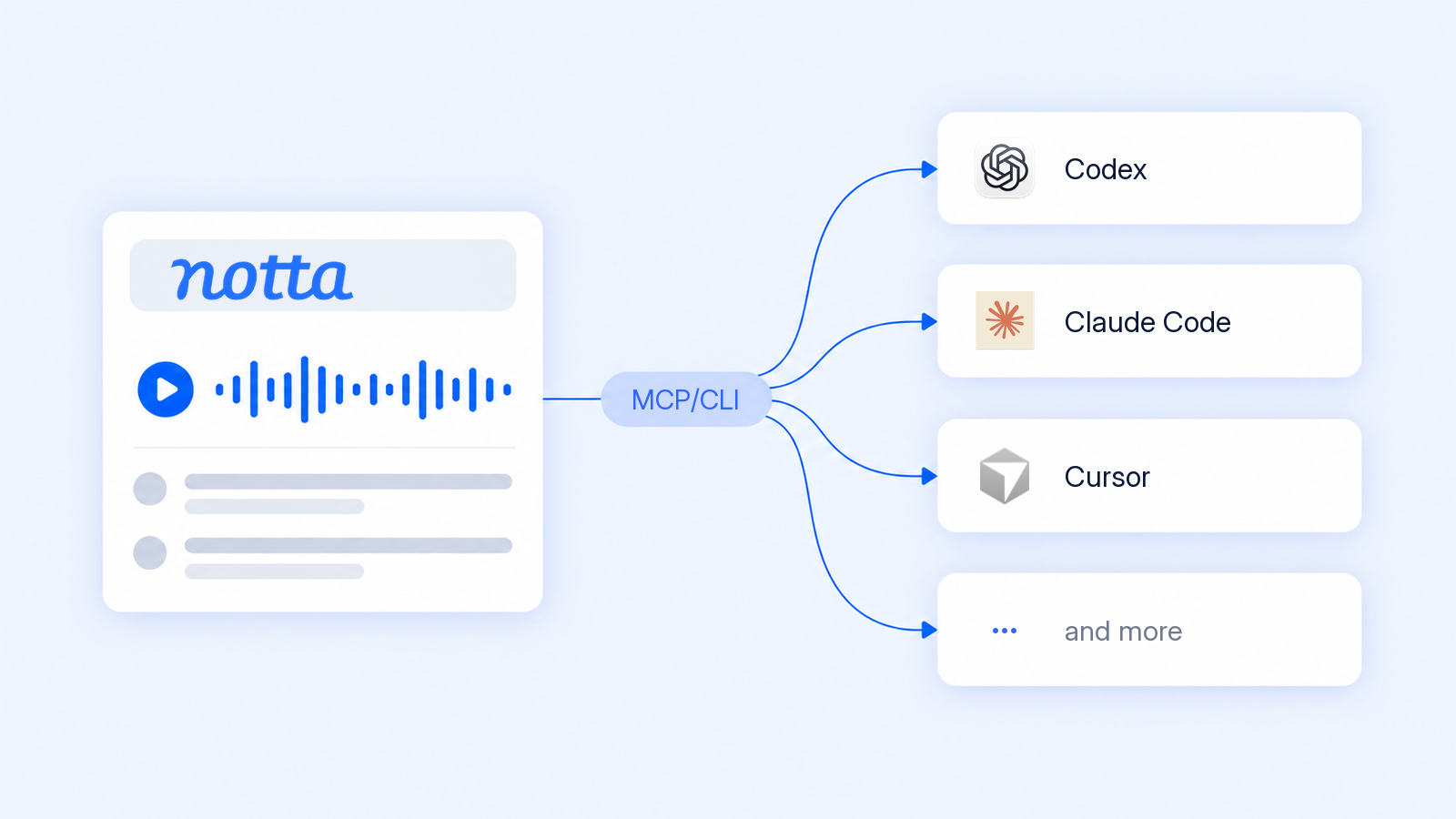
استفد من اجتماعاتك حيث تستخدم الذكاء الاصطناعي
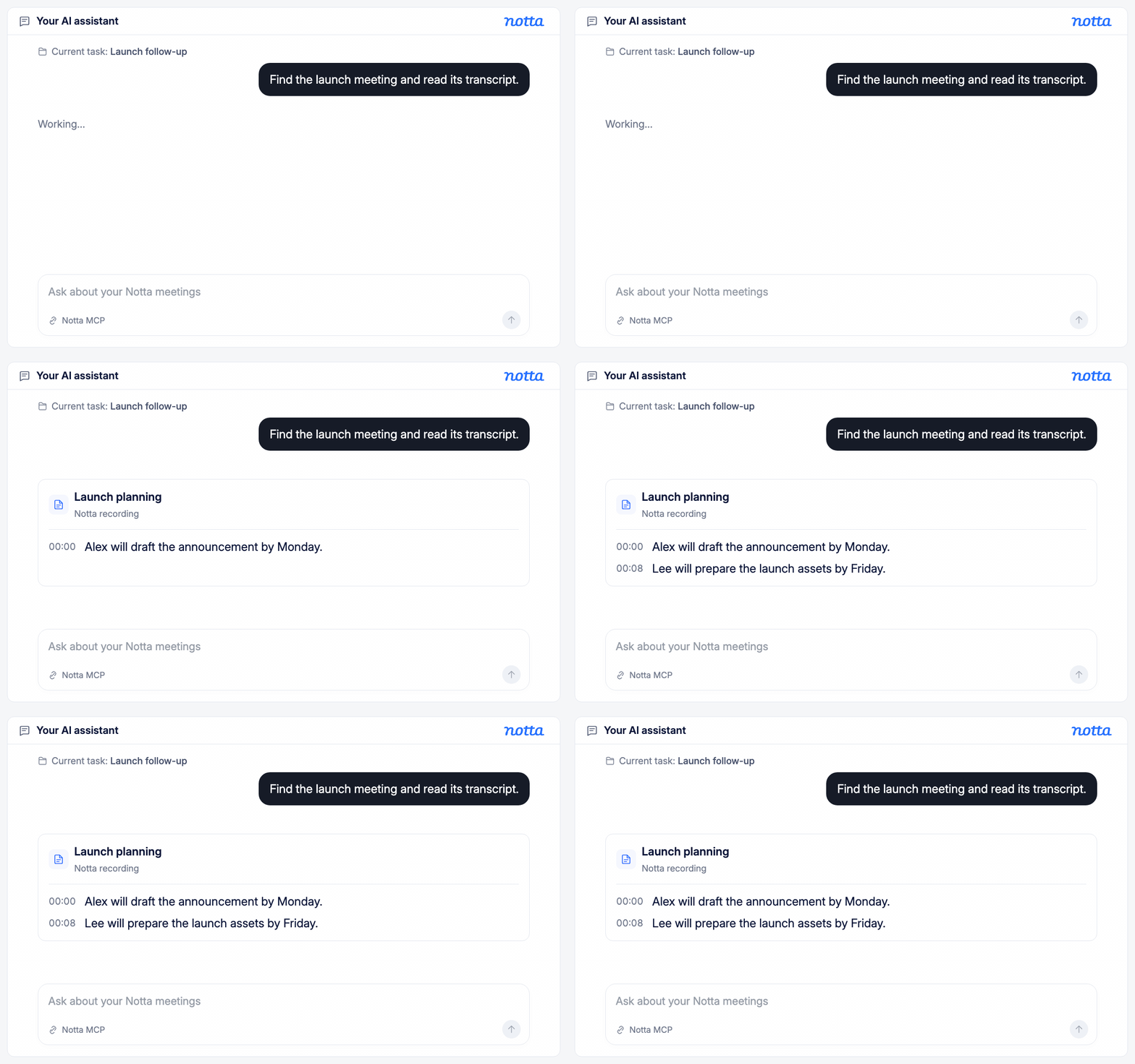
اجعل سياق الاجتماعات في متناولك
اطلب من وكيلك العثور على تسجيل في Notta وقراءة نصه. أضف تفاصيل المحادثة إلى مهمتك الحالية دون التنقل بين التطبيقات أو نقل الملفات.
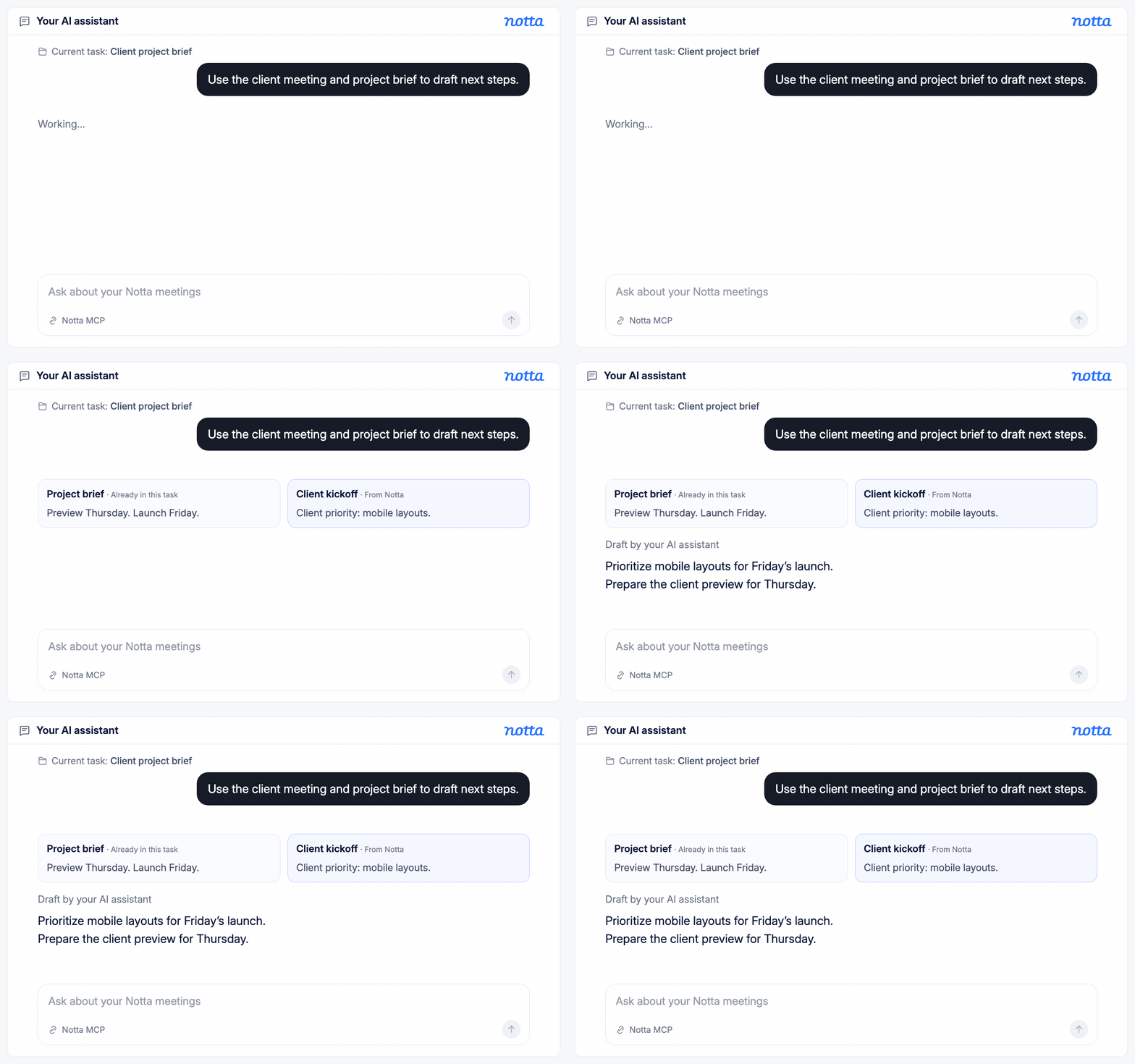
اربط المحادثات بالعمل الجاري
دع وكيلك يستخدم محتوى الاجتماعات إلى جانب المستندات والأدوات التي يمكنه الوصول إليها بالفعل. استفد من متطلبات العملاء وقرارات الاجتماعات في موجزات العمل والمتابعات وتحديثات المشاريع.
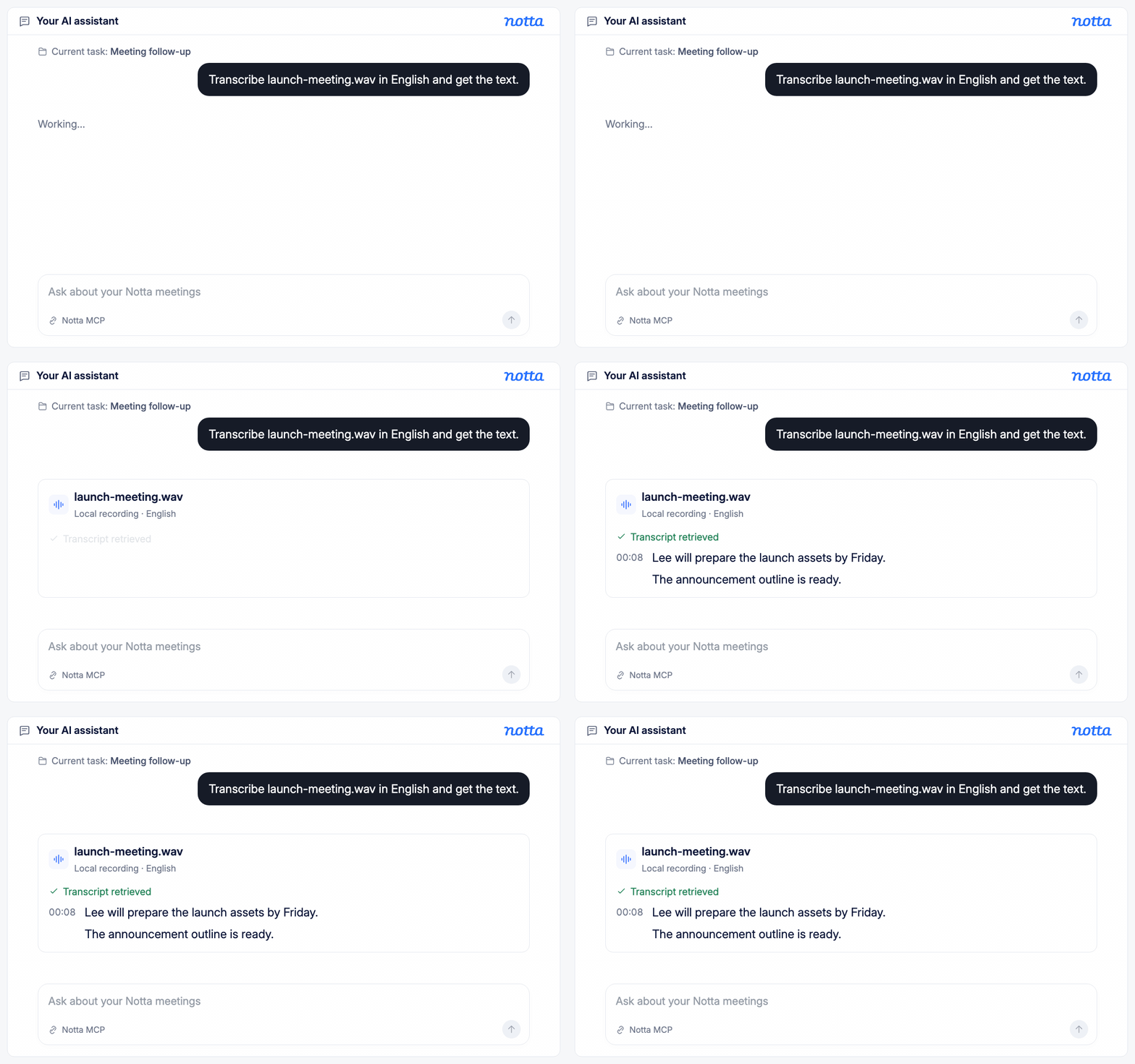
حوّل التسجيلات إلى نصوص بطلب بسيط
اطلب من وكيلك تحويل ملف صوت أو فيديو محلي إلى نص. يمكنه رفع الملف إلى Notta، والتحقق من اكتمال تحويله إلى نص، واسترجاع النص لمهمتك التالية.
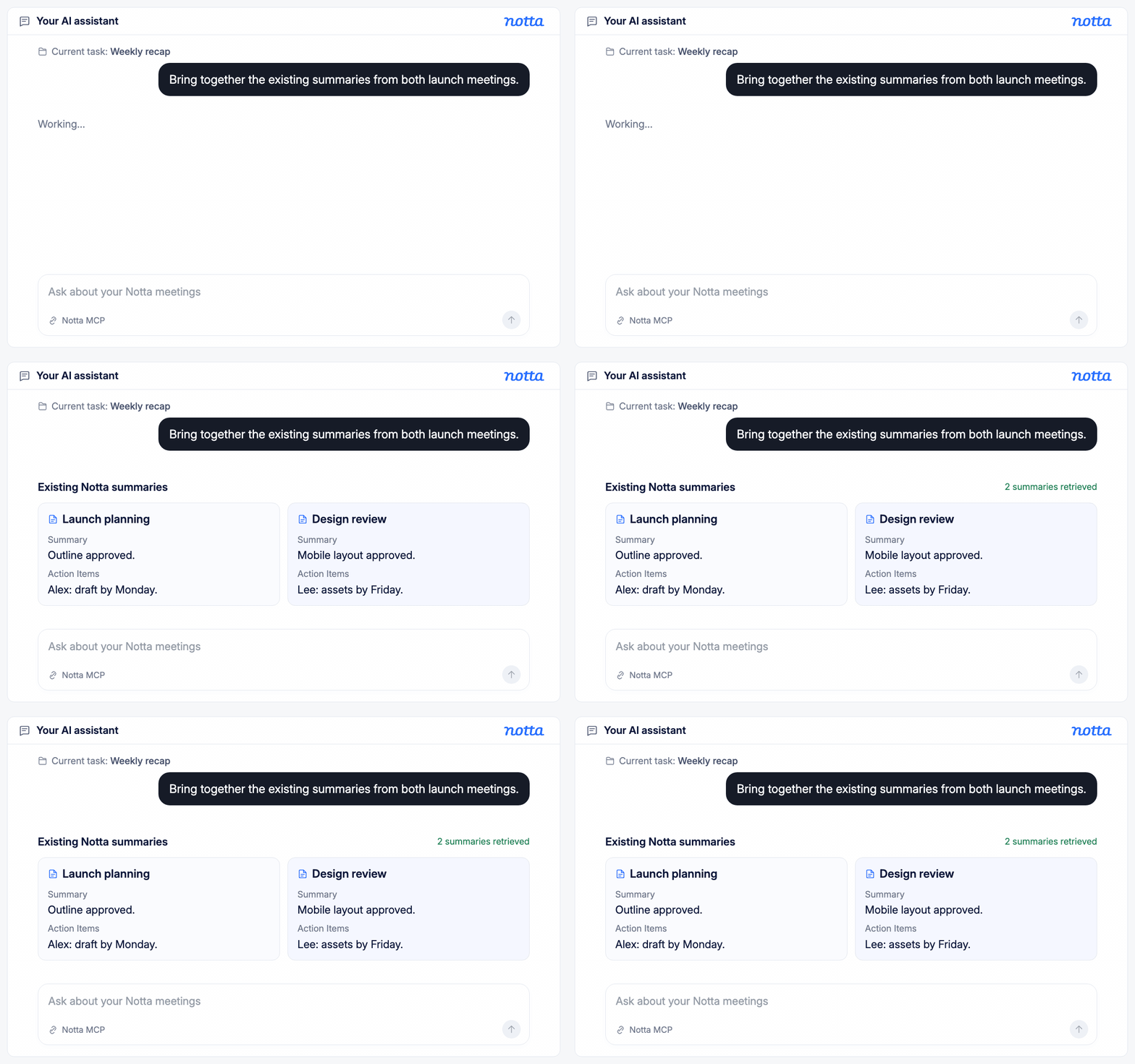
اجمع ملخصات الاجتماعات في مكان واحد
اطلب من وكيلك استرجاع ملخصات Notta الموجودة للاجتماعات التي تحتاج إليها. استخدمها لإعداد عرض موجز أو مقارنة المناقشات دون فتح كل تسجيل ونسخ محتواه.
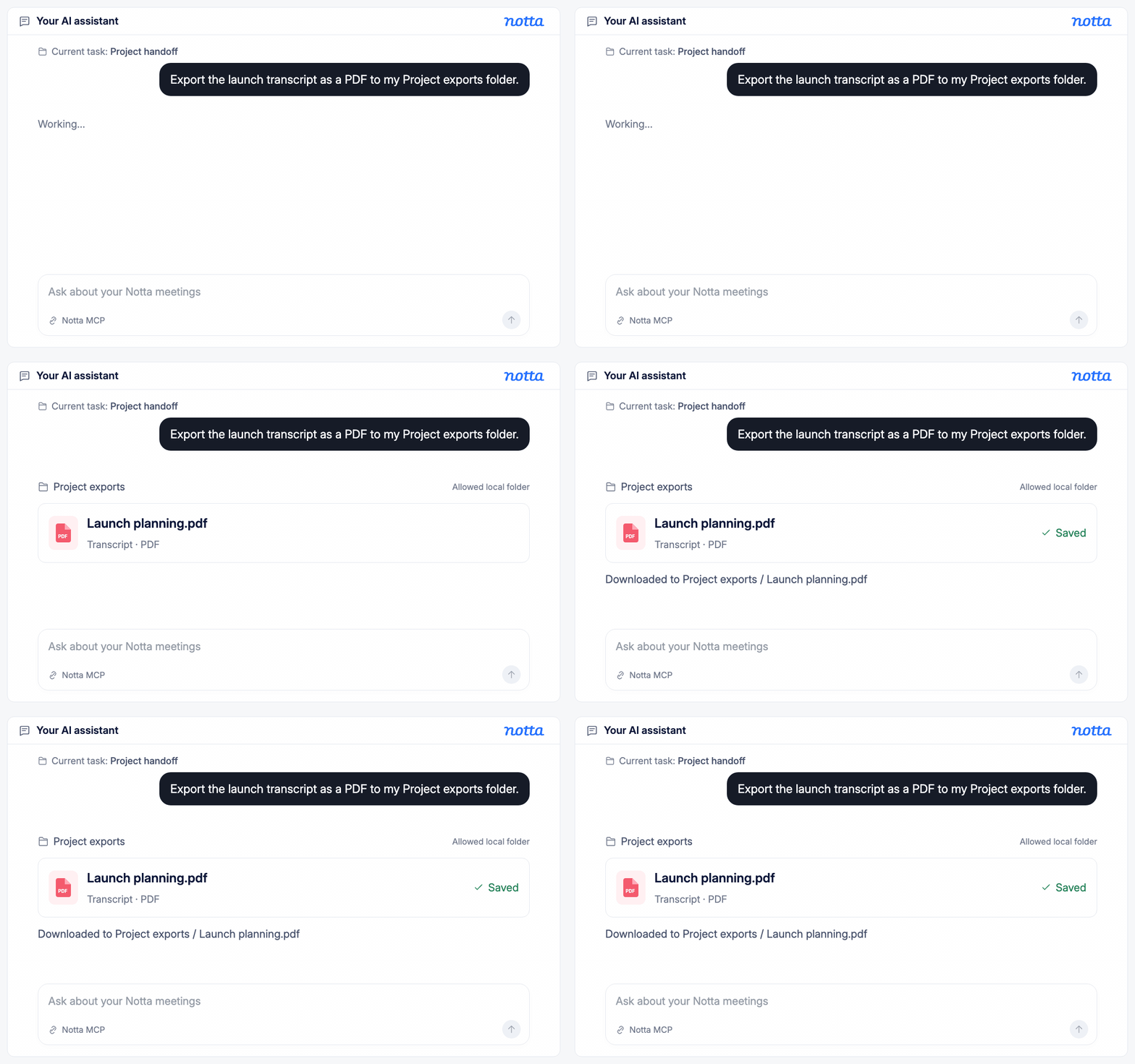
صدّر محتوى الاجتماع بطلب واحد
أخبر وكيلك بالتسجيل الذي تريد تصديره، والصيغة التي تفضلها، ومكان حفظه. يمكنه تجهيز الملف وتنزيله في مجلد مسموح بالوصول إليه دون أن تفتح Notta.
كيفية البدء باستخدام Notta MCP وCLI
1. اختر طريقة الاتصال
اختر MCP للعمل من خلال مساعد ذكاء اصطناعي متوافق، أو CLI لاستخدام الأوامر المكتوبة. اتبع دليل الإعداد لتثبيت الأداة التي اخترتها.
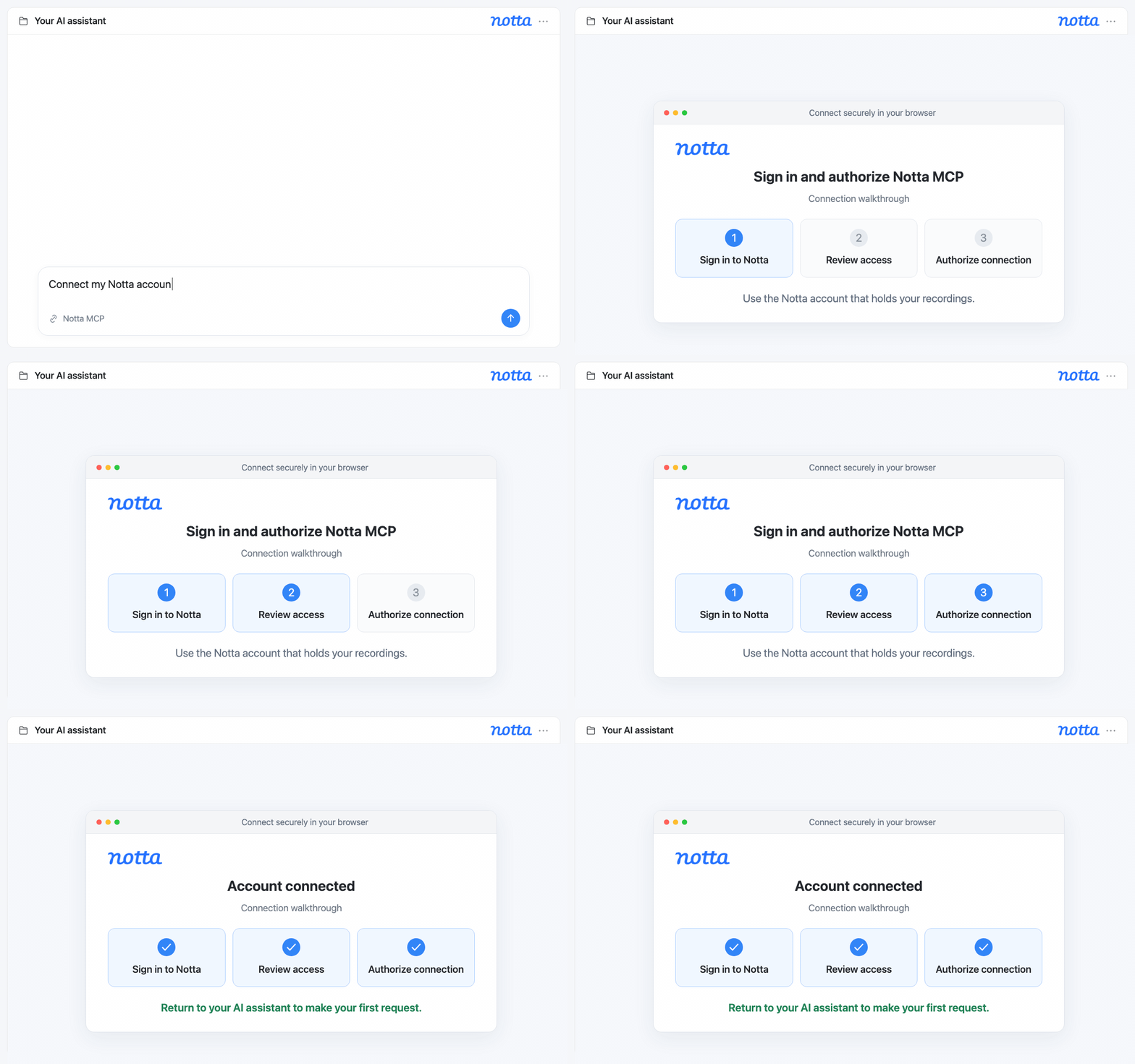
2. اربط حسابك في Notta
اتبع التعليمات لتسجيل الدخول عبر المتصفح والسماح بالاتصال بـNotta. تأكد من استخدام الحساب الذي يحتوي على تسجيلاتك.
3. قدّم طلبك الأول
اطلب من مساعدك العثور على تسجيل وعرض نصه، أو ابحث باستخدام أمر CLI. استخدم النص في مهمتك التالية أو نزّل نسخة منه.
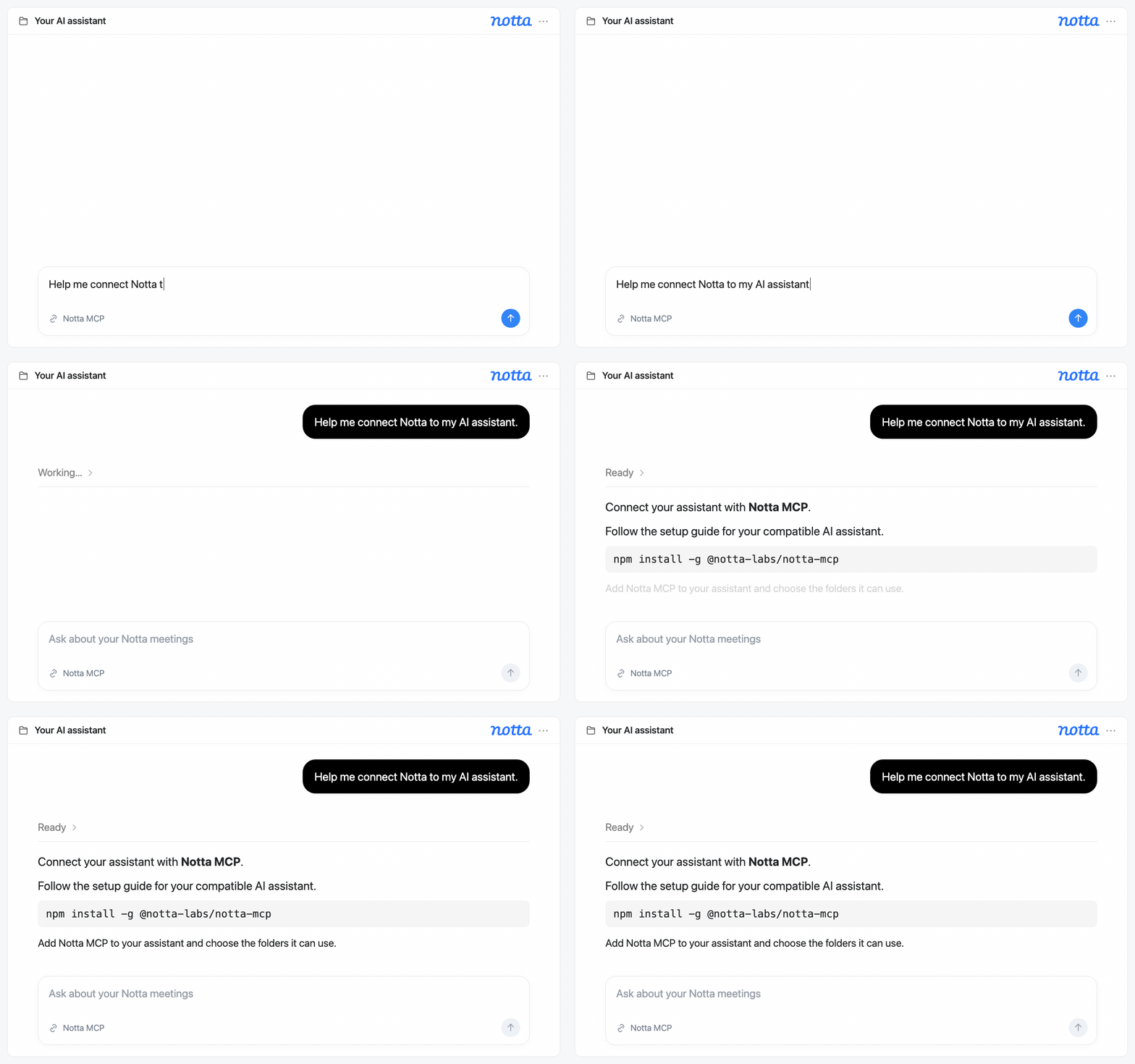
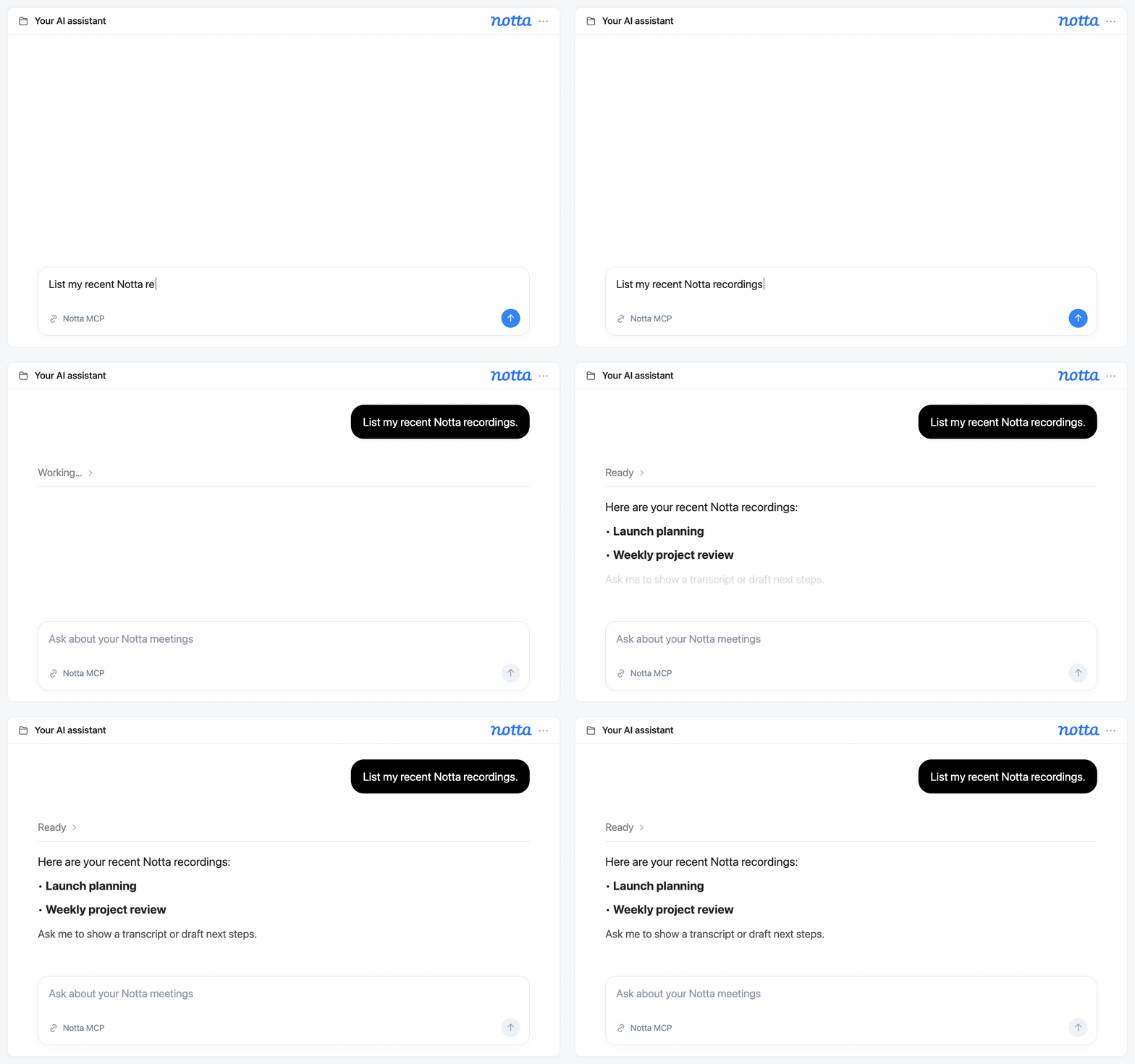
1. اختر طريقة الاتصال
اختر MCP للعمل من خلال مساعد ذكاء اصطناعي متوافق، أو CLI لاستخدام الأوامر المكتوبة. اتبع دليل الإعداد لتثبيت الأداة التي اخترتها.
2. اربط حسابك في Notta
اتبع التعليمات لتسجيل الدخول عبر المتصفح والسماح بالاتصال بـNotta. تأكد من استخدام الحساب الذي يحتوي على تسجيلاتك.
3. قدّم طلبك الأول
اطلب من مساعدك العثور على تسجيل وعرض نصه، أو ابحث باستخدام أمر CLI. استخدم النص في مهمتك التالية أو نزّل نسخة منه.
للعمل الذي يلي كل محادثة

كيف تساعد Notta MCP المستشارين
استخدم نصوص محادثات العملاء مع مساعد الذكاء الاصطناعي لإعداد مسودات تقارير وتوصيات تستند إلى ما نوقش. راجع التفاصيل بالرجوع إلى المحادثة، ثم نقّح المسودة قبل مشاركتها مع العميل.

كيف تساعد Notta MCP الوكالات
اطلب من مساعدك تحويل المناقشات مع العملاء إلى مسودات موجزات عمل لفريق تقنية المعلومات أو التسويق أو تحسين محركات البحث. أدرج المتطلبات والخطوات التالية والأسئلة التي تحتاج إلى متابعة، ليعرف فريقك ما عليه فعله بعد ذلك.

كيف تساعد Notta MCP مديري المشاريع
اطلب من مساعدك إعداد مسودة تحديث للمشروع من نص الاجتماع، تتضمن القرارات وتوزيع المهام والأسئلة التي لم تُحسم. احتفظ بالنص مرجعًا لمراجعة التفاصيل قبل مشاركة التحديث مع فريقك.

كيف تساعد Notta MCP في التعليم
حوّل تسجيلات المحاضرات أو المقابلات إلى نصوص، ثم اطلب من مساعدك المساعدة في إعداد مواد للمذاكرة أو ملاحظات بحثية. عُد إلى النص لمراجعة شرح، أو التحقق من اقتباس، أو دعم نتائج بحثك.

الأسئلة المتكررة
ما هي Notta MCP؟
MCP اختصار لـModel Context Protocol، وهو معيار يربط مساعدي الذكاء الاصطناعي بالأدوات والمحتوى. تتيح Notta MCP للمساعد المتوافق استرجاع نصوصك وملخصاتك الموجودة وملفات الوسائط الخاصة بالتسجيلات. ويمكنك أيضًا إرسال ملفات لتحويلها إلى نصوص وتنزيل النصوص.
ما الفرق بين Notta CLI وMCP؟
مع MCP، تطلب من مساعد الذكاء الاصطناعي العمل على تسجيلاتك في Notta باللغة التي تستخدمها يوميًا. أما مع CLI، فتكتب أوامر محددة في الطرفية، وهي تطبيق نصي لتشغيل الأوامر. تعمل CLI أيضًا مع البرامج النصية، التي تتيح لك تكرار مجموعة أوامر دون إعادة كتابة كل أمر.
هل تعمل Notta MCP مع جميع مساعدي الذكاء الاصطناعي؟
لا يدعم جميع المساعدين MCP. يجب أن يدعم مساعدك خوادم MCP المحلية وأن يتيح لك إضافة اتصال Notta. تحقق من خيارات الاتصال المتاحة في مساعدك قبل اتباع دليل الإعداد.
هل يمكنني تنزيل الصوت أو الفيديو الأصلي؟
يمكنك تنزيل الصوت أو الفيديو المحفوظ مع تسجيلك في Notta عبر MCP أو CLI. يعتمد ما تحصل عليه على الوسائط المتاحة لذلك التسجيل. تُنزّل النصوص بشكل منفصل، وتتوفر بصيغ PDF وWord والنص العادي وExcel وملفات الترجمة النصية SRT.
هل يمكنني تحويل ملف صوت أو فيديو جديد إلى نص؟
نعم. اطلب من مساعدك المتصل رفع ملف محلي إلى Notta، أو أرسله عبر CLI. يمكنك اختيار لغة تحويل الصوت إلى نص، ومتابعة التقدم، واسترجاع النص بعد اكتماله. عند استخدام MCP، يجب أن يكون الملف في مجلد سمحت بالوصول إليه أثناء الإعداد.
هل يمكنني استخدام Notta CLI لسير عمل متكرر؟
نعم. يمكنك إضافة أوامر Notta CLI إلى برامجك النصية لتكرار مهام مثل استرجاع النصوص أو تنزيل الملفات المصدّرة. لتشغيل سير عمل وفق جدول زمني، استخدم أداة جدولة تتحكم بها. توفّر CLI الأوامر، ولا تتضمن أداة جدولة مدمجة.
هل أحتاج إلى حساب Notta؟
نعم. ستسجّل الدخول إلى Notta وتمنح الإذن بالاتصال قبل استخدام MCP أو CLI. استخدم الحساب الذي يمكنه الوصول إلى التسجيلات التي تريد العمل عليها. اتبع دليل إعداد Notta MCP وCLI للبدء.
امنح وكيل الذكاء الاصطناعي لديك سياق الاجتماعات
اعثر على المحادثة التي تحتاج إليها واستخدمها لإعداد موجز العمل أو المتابعة أو تحديث المشروع التالي. ابدأ باستخدام Notta MCP أو CLI.
