
Donnez à votre agent IA le contexte de vos réunions.
Intégrez les transcriptions, résumés et enregistrements Notta au flux de travail habituel de votre agent. Une fois la connexion établie, demandez ce dont vous avez besoin sans ouvrir Notta pour copier, importer ou télécharger vous-même du contenu.
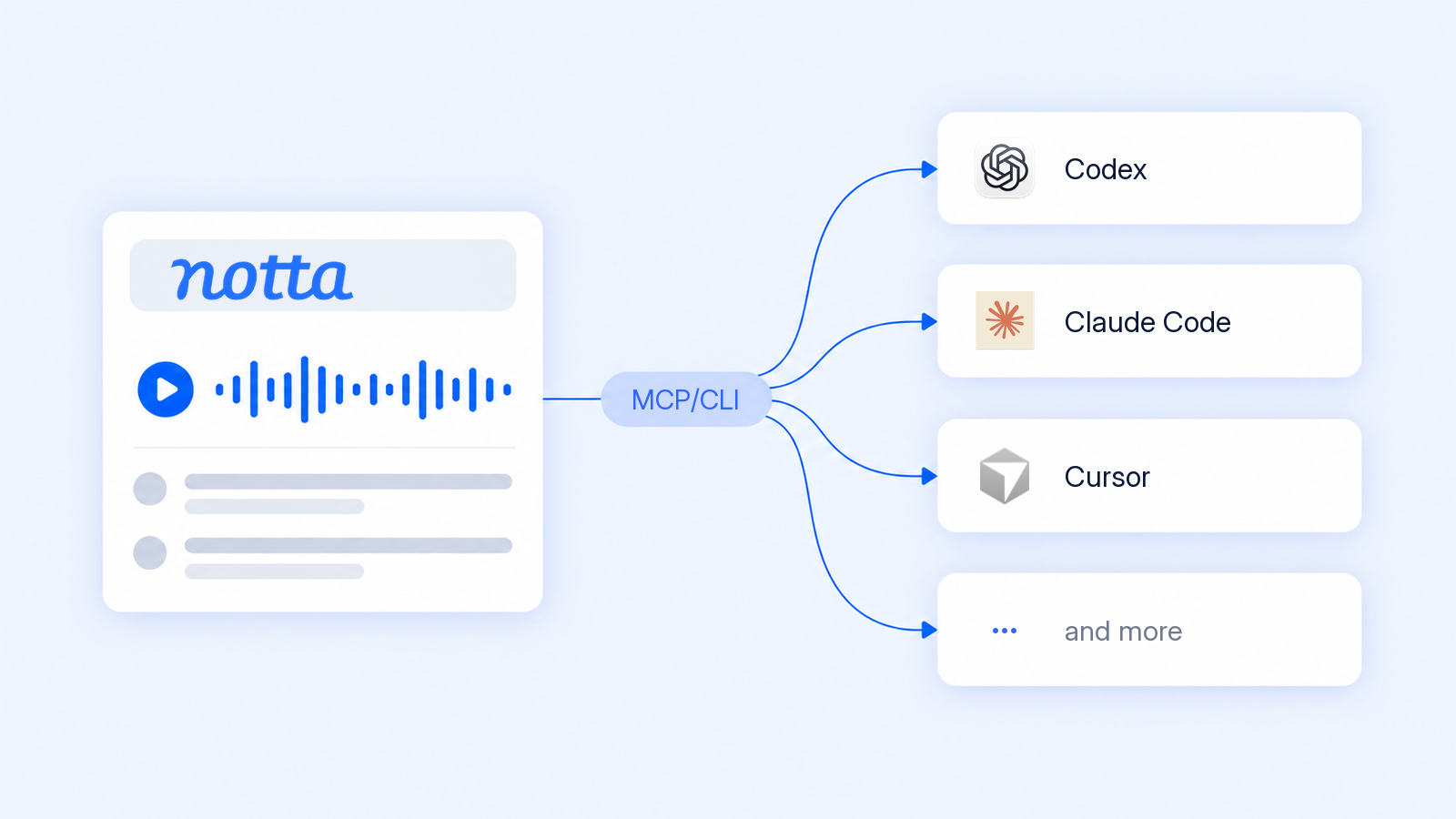
Exploitez vos réunions là où vous utilisez l’IA
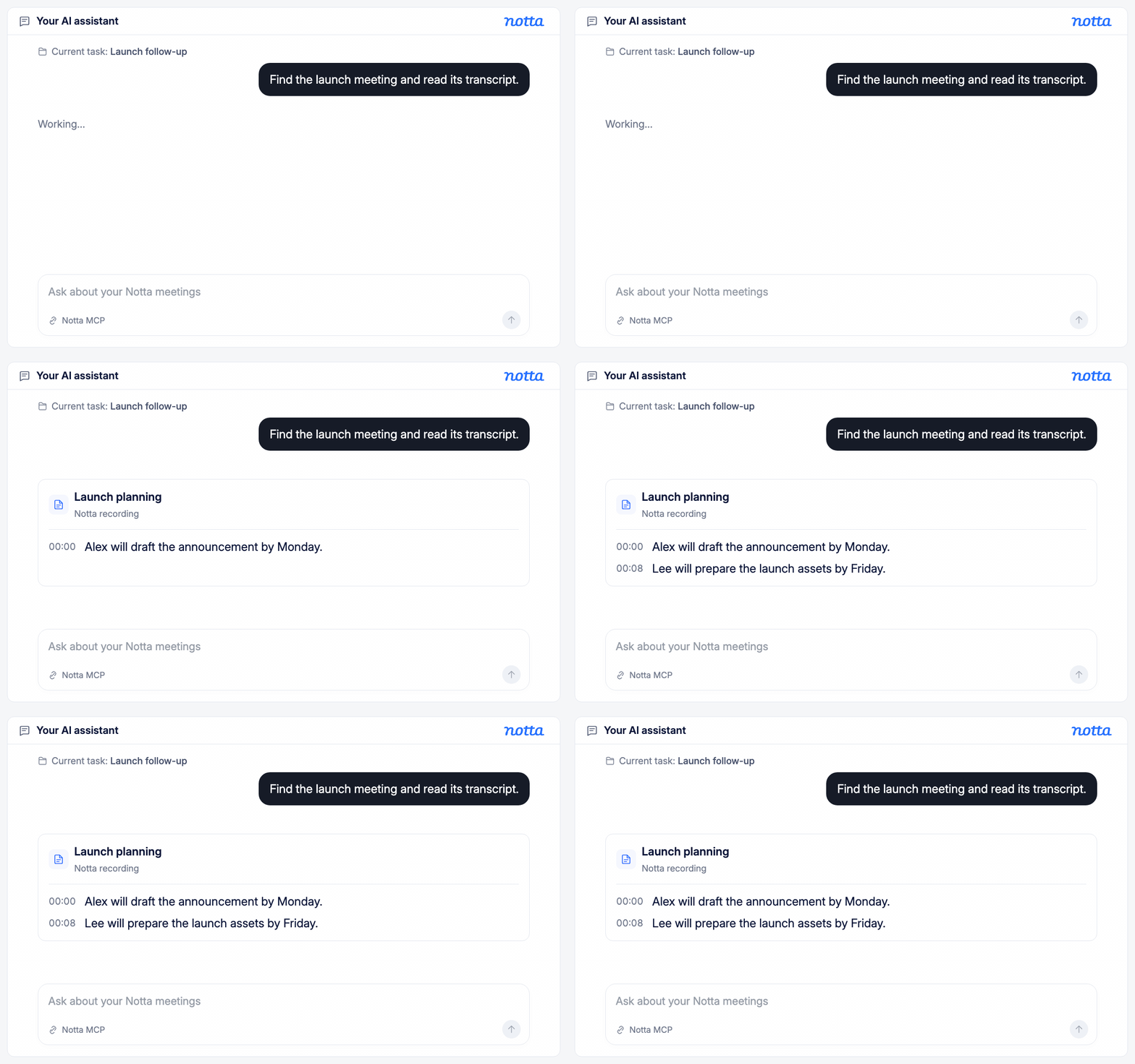
Gardez le contexte de vos réunions à portée de main
Demandez à votre agent de trouver un enregistrement Notta et de lire sa transcription. Intégrez les détails d’une conversation à votre tâche en cours sans changer d’application ni transférer de fichiers.
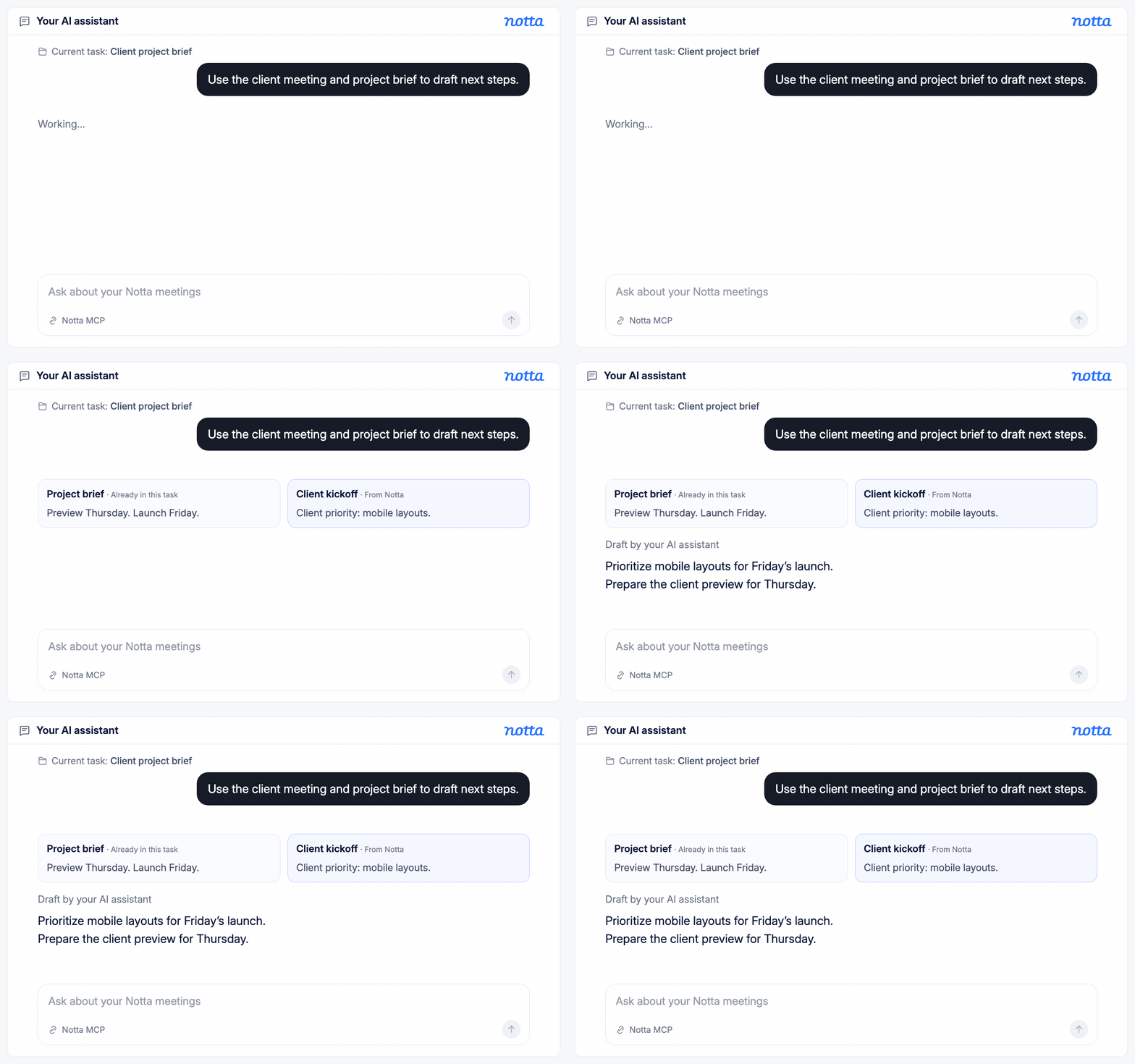
Reliez vos conversations au travail en cours
Laissez votre agent utiliser le contenu des réunions avec les documents et les outils auxquels il a déjà accès. Intégrez les besoins des clients et les décisions prises en réunion à vos briefs, suivis et points d’avancement.
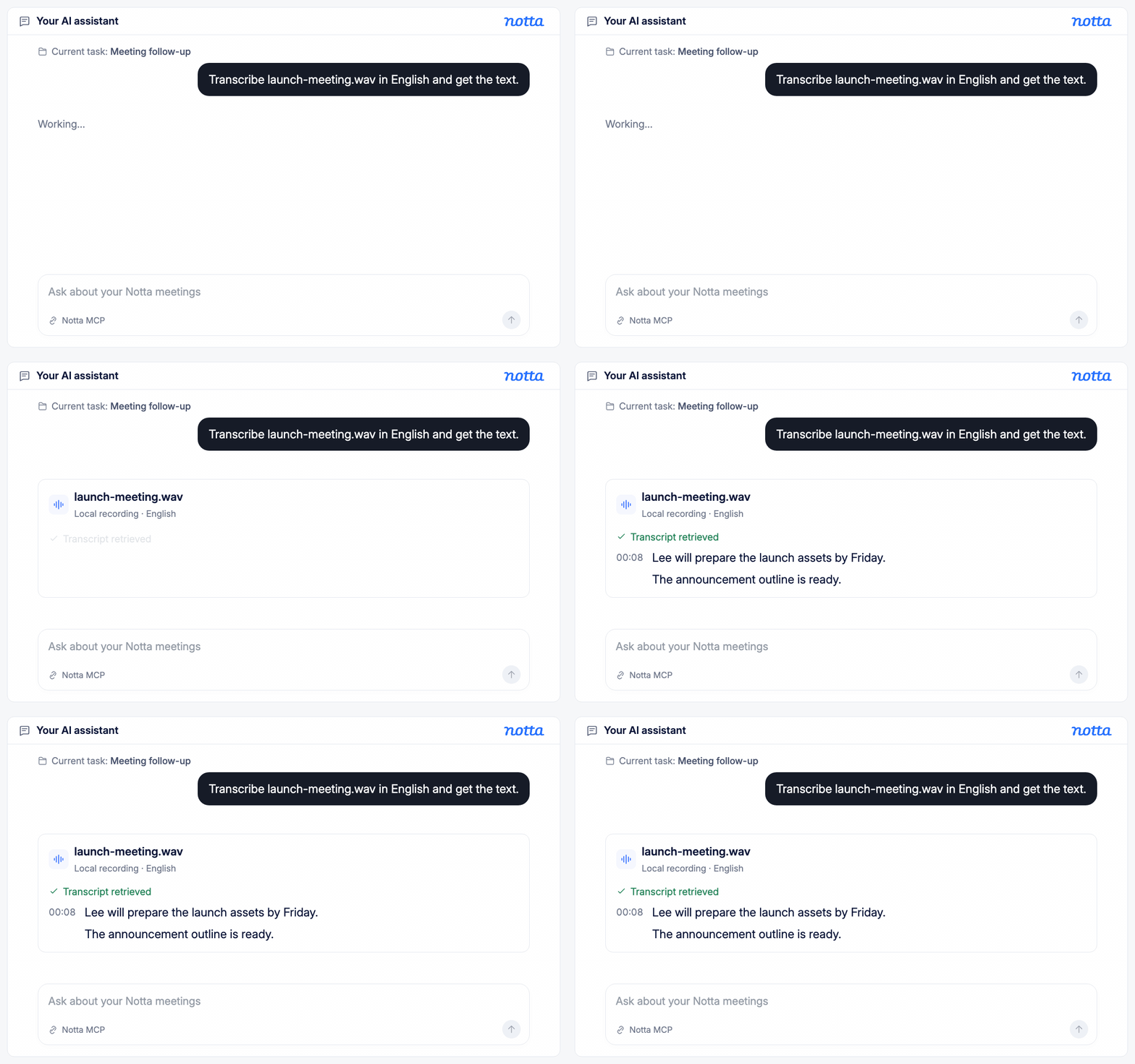
Transcrivez vos enregistrements sur simple demande
Demandez à votre agent de transcrire un fichier audio ou vidéo local. Il peut l’importer dans Notta, vérifier quand la transcription est terminée et récupérer le texte pour votre prochaine tâche.
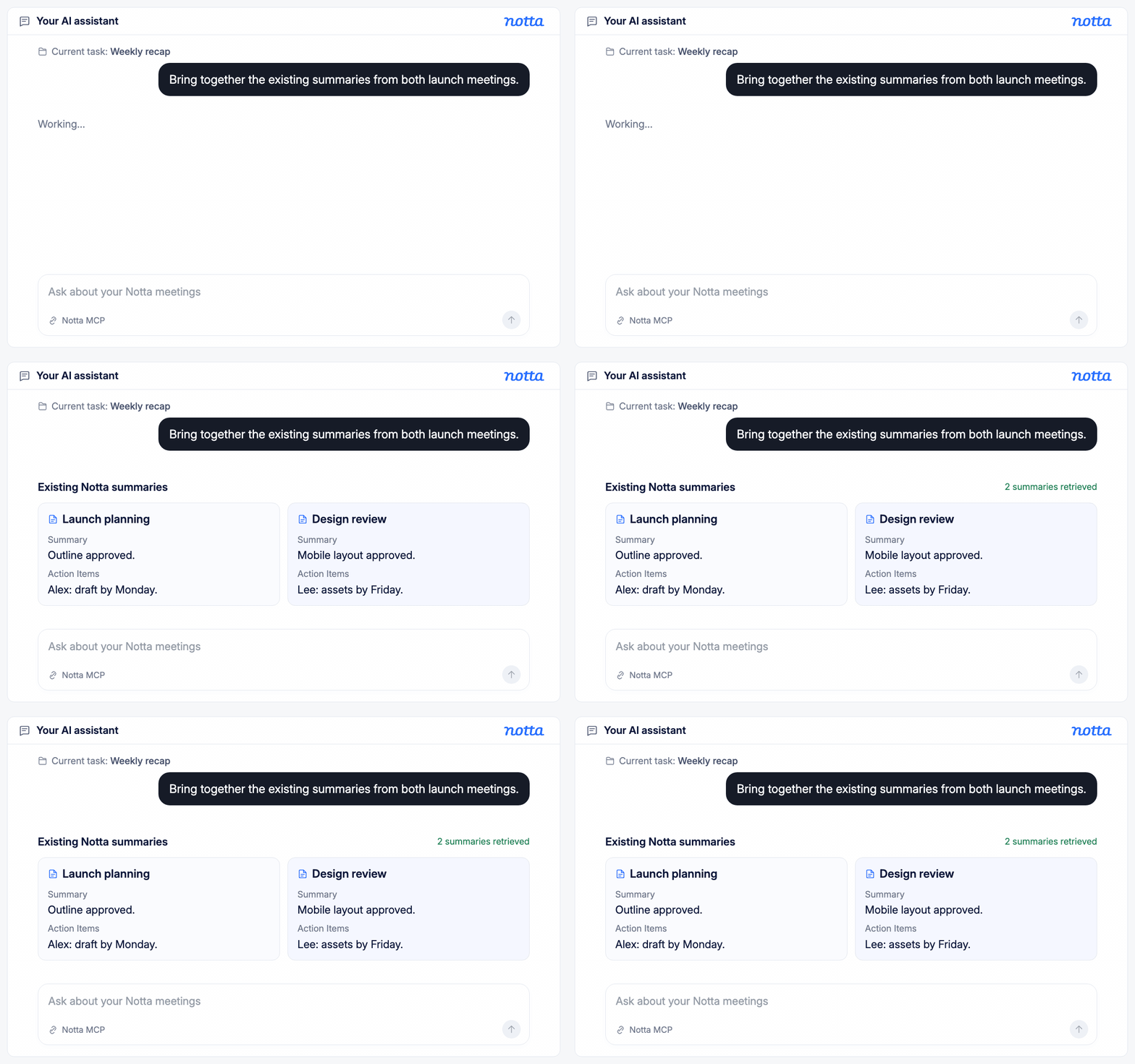
Rassemblez les résumés de vos réunions
Demandez à votre agent de récupérer les résumés Notta existants des réunions qui vous intéressent. Utilisez-les pour préparer un récapitulatif ou comparer des discussions, sans ouvrir chaque enregistrement pour en copier le contenu.
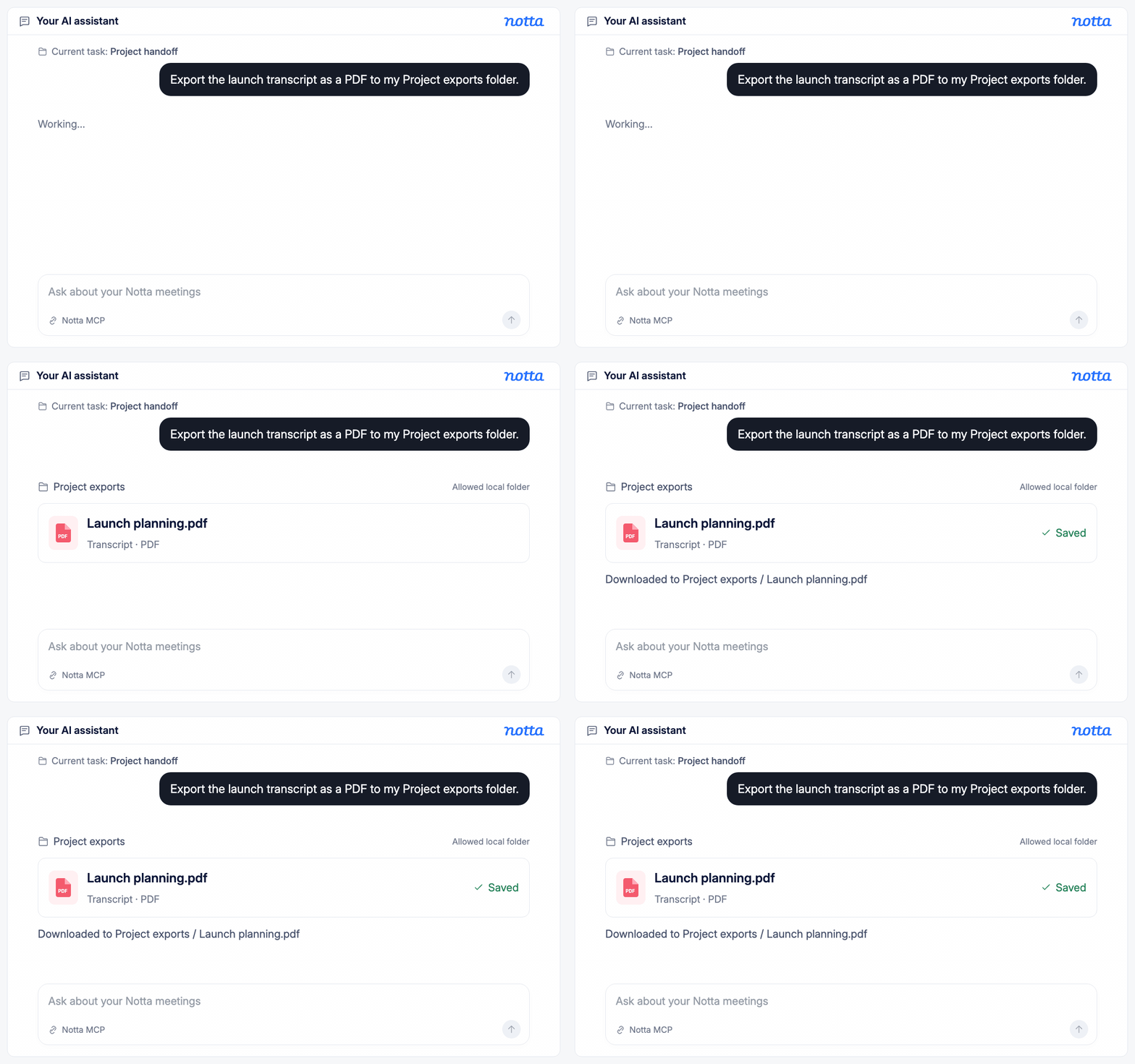
Exportez le contenu d’une réunion en une seule demande
Indiquez à votre agent l’enregistrement à exporter, le format souhaité et l’emplacement de sauvegarde. Il peut préparer et télécharger le fichier dans un dossier autorisé sans que vous ayez à ouvrir Notta.
Comment démarrer avec Notta MCP et CLI
1. Choisissez votre mode de connexion
Choisissez MCP pour travailler avec un assistant IA compatible, ou CLI pour saisir des commandes. Suivez le guide de configuration pour installer l’outil de votre choix.
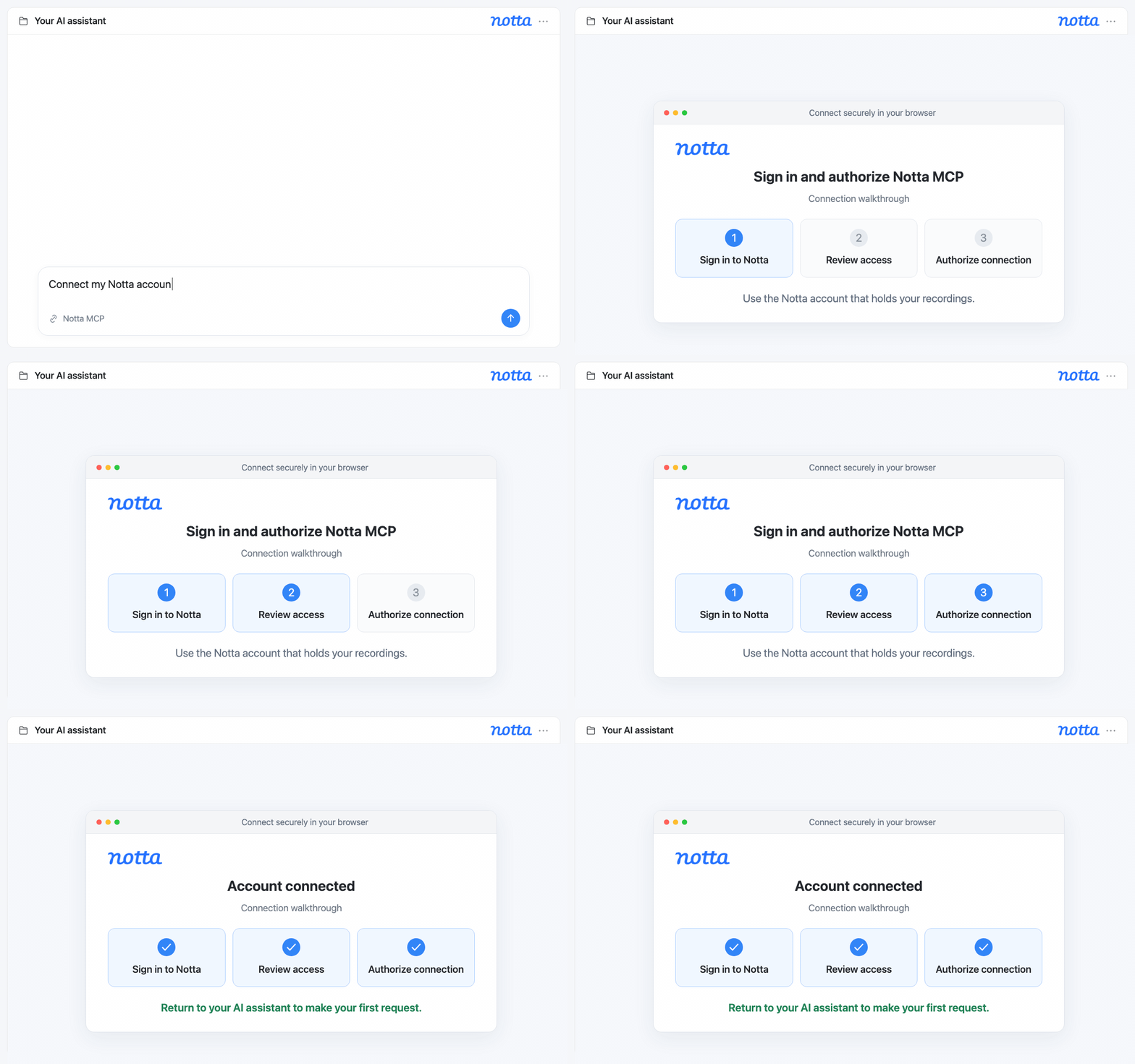
2. Connectez votre compte Notta
Suivez les instructions pour vous connecter dans votre navigateur et autoriser la connexion à Notta. Veillez à utiliser le compte qui contient vos enregistrements.
3. Faites votre première demande
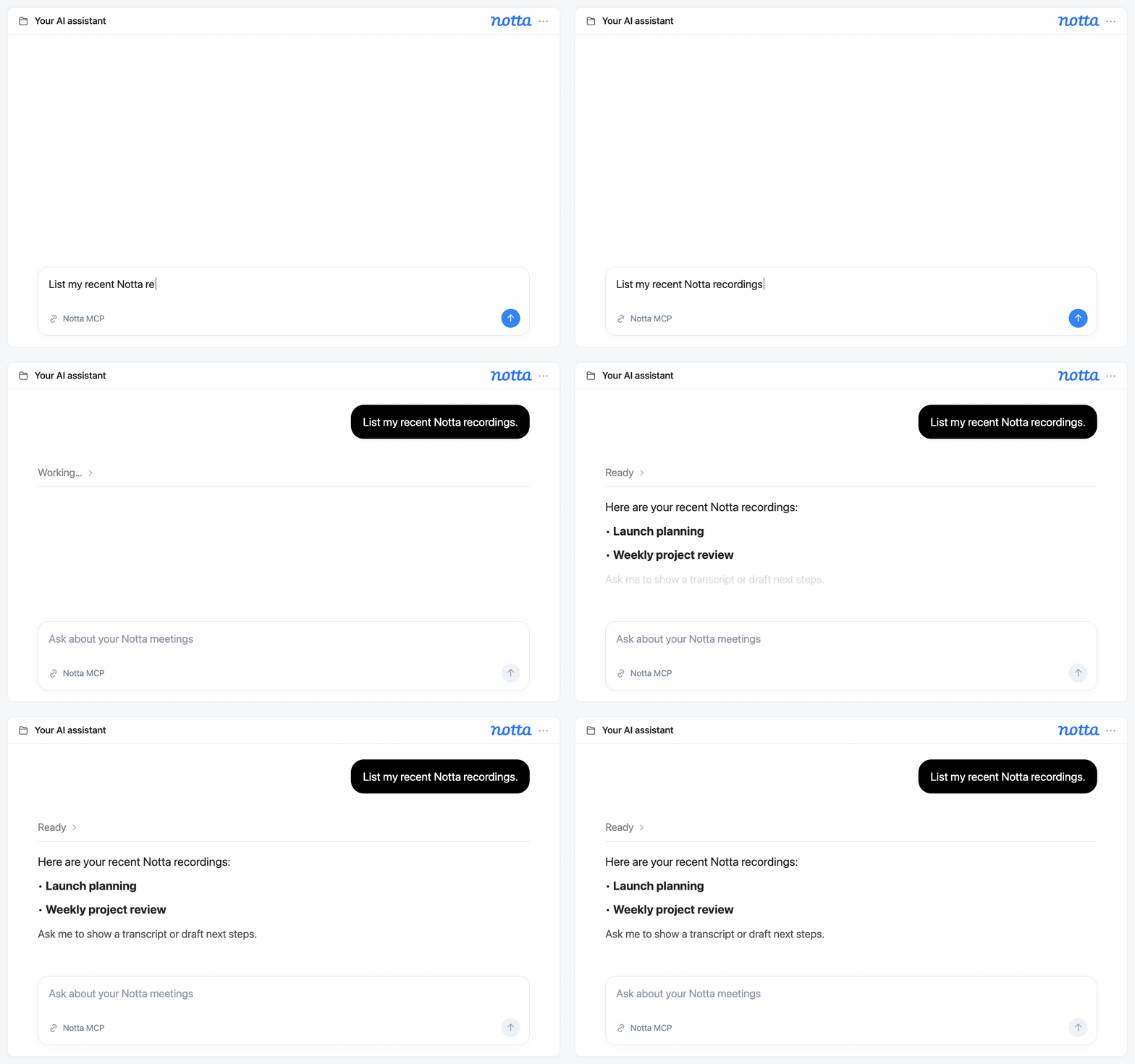
Demandez à votre assistant de trouver un enregistrement et d’afficher sa transcription, ou lancez une recherche avec une commande CLI. Utilisez la transcription pour votre prochaine tâche ou téléchargez-en une copie.
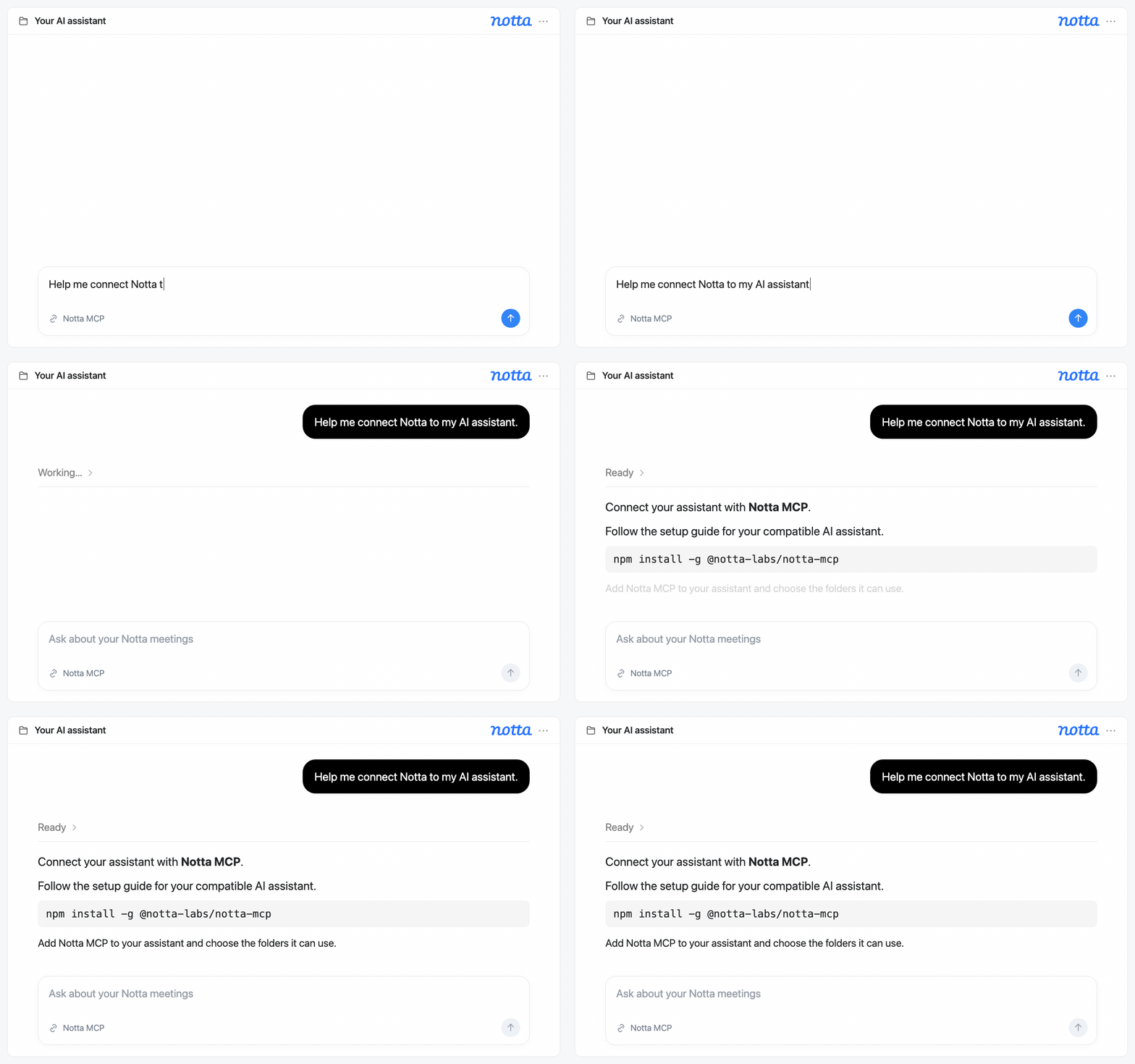
1. Choisissez votre mode de connexion
Choisissez MCP pour travailler avec un assistant IA compatible, ou CLI pour saisir des commandes. Suivez le guide de configuration pour installer l’outil de votre choix.
2. Connectez votre compte Notta
Suivez les instructions pour vous connecter dans votre navigateur et autoriser la connexion à Notta. Veillez à utiliser le compte qui contient vos enregistrements.
3. Faites votre première demande
Demandez à votre assistant de trouver un enregistrement et d’afficher sa transcription, ou lancez une recherche avec une commande CLI. Utilisez la transcription pour votre prochaine tâche ou téléchargez-en une copie.
Pensé pour le travail qui suit chaque conversation

Comment Notta MCP aide les consultants
Utilisez les transcriptions de vos échanges clients avec votre assistant IA pour préparer des rapports et des recommandations à partir de ce qui a été dit. Vérifiez les détails dans la conversation, puis affinez votre brouillon avant de le partager avec votre client.

Comment Notta MCP aide les agences
Demandez à votre assistant de transformer les échanges avec vos clients en ébauches de briefs pour votre équipe informatique, marketing ou SEO. Incluez les besoins, les prochaines étapes et les questions à approfondir, pour que chacun sache quoi faire ensuite.

Comment Notta MCP aide les chefs de projet
Demandez à votre assistant de rédiger un point d’avancement à partir de la transcription d’une réunion, en précisant les décisions, les responsabilités et les questions ouvertes. Conservez la transcription comme référence pour vérifier les détails avant de partager le point avec votre équipe.

Comment Notta MCP aide dans l’éducation
Transformez vos enregistrements de cours ou d’entretiens en transcriptions, puis demandez à votre assistant de vous aider à créer des supports de révision ou des notes de recherche. Revenez à la transcription pour revoir une explication, vérifier une citation ou étayer vos conclusions.
Questions fréquemment posées
Qu’est-ce que Notta MCP ?
MCP signifie Model Context Protocol, une norme permettant de connecter les assistants IA à des outils et à du contenu. Notta MCP permet à un assistant compatible de récupérer vos transcriptions, vos résumés existants et les fichiers audio ou vidéo de vos enregistrements. Vous pouvez aussi envoyer des fichiers à transcrire et télécharger des transcriptions.
Quelle est la différence entre Notta CLI et MCP ?
Avec MCP, vous demandez à votre assistant IA de travailler sur vos enregistrements Notta en langage courant. Avec CLI, vous saisissez des commandes précises dans un terminal, une application textuelle qui permet d’exécuter des commandes. CLI fonctionne aussi avec des scripts, pour répéter une série de commandes sans les saisir à nouveau une par une.
Notta MCP fonctionne-t-il avec tous les assistants IA ?
Tous les assistants ne prennent pas en charge MCP. Votre assistant doit prendre en charge les serveurs MCP locaux et permettre l’ajout d’une connexion à Notta. Vérifiez ses options de connexion avant de suivre le guide de configuration.
Puis-je télécharger le fichier audio ou vidéo d’origine ?
Vous pouvez télécharger le fichier audio ou vidéo associé à votre enregistrement Notta via MCP ou CLI. Le fichier obtenu dépend des médias disponibles pour cet enregistrement. Le téléchargement des transcriptions est distinct et prend en charge les formats PDF, Word, texte, Excel et sous-titres SRT.
Puis-je transcrire un nouveau fichier audio ou vidéo ?
Oui. Demandez à votre assistant connecté d’importer un fichier local dans Notta, ou envoyez-le via CLI. Vous pouvez choisir la langue de transcription, suivre la progression et récupérer la transcription terminée. Avec MCP, le fichier doit se trouver dans un dossier dont vous avez autorisé l’accès lors de la configuration.
Puis-je utiliser Notta CLI pour des tâches récurrentes ?
Oui. Vous pouvez intégrer les commandes Notta CLI à vos propres scripts pour répéter des tâches, comme récupérer des transcriptions ou télécharger des exports. Pour exécuter un flux de travail à intervalles programmés, utilisez un outil de planification que vous contrôlez. CLI fournit les commandes, mais ne comprend pas de planificateur intégré.
Ai-je besoin d’un compte Notta ?
Oui. Vous devez vous connecter à Notta et autoriser la connexion avant d’utiliser MCP ou CLI. Utilisez le compte qui a accès aux enregistrements sur lesquels vous souhaitez travailler. Suivez le guide « Configurer Notta MCP et CLI » pour commencer.
Donnez à votre agent IA le contexte de vos réunions
Retrouvez la conversation dont vous avez besoin et utilisez-la pour préparer votre prochain brief, suivi ou point d’avancement. Lancez-vous avec Notta MCP ou CLI.
