
Dejte svému AI agentovi kontext z vašich schůzek.
Zapojte přepisy, souhrny a nahrávky z Notta do stávajícího pracovního postupu svého agenta. Po připojení stačí říct, co potřebujete. Nemusíte otevírat Notta a sami kopírovat, nahrávat nebo stahovat obsah.
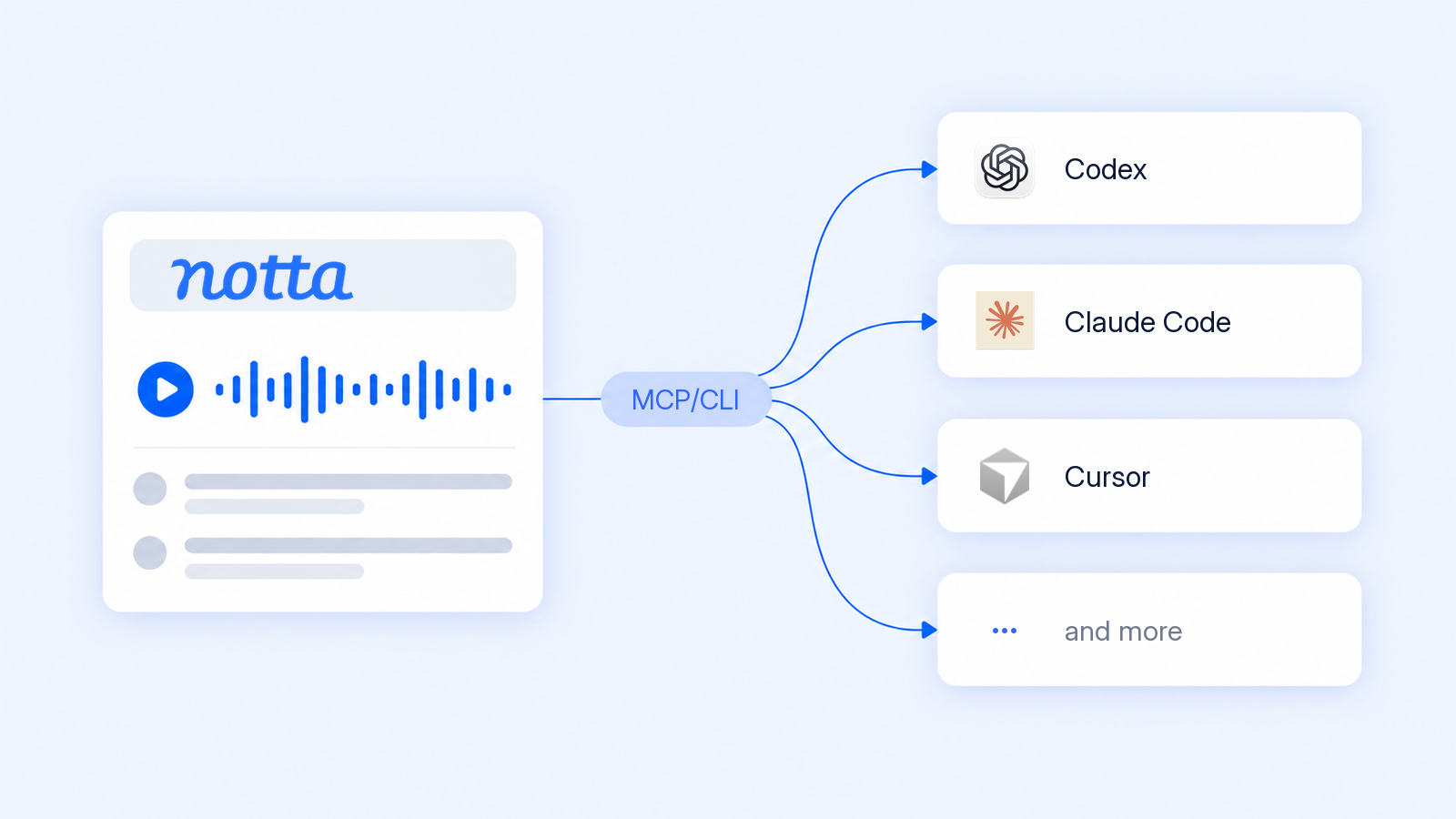
Využijte své schůzky tam, kde pracujete s AI
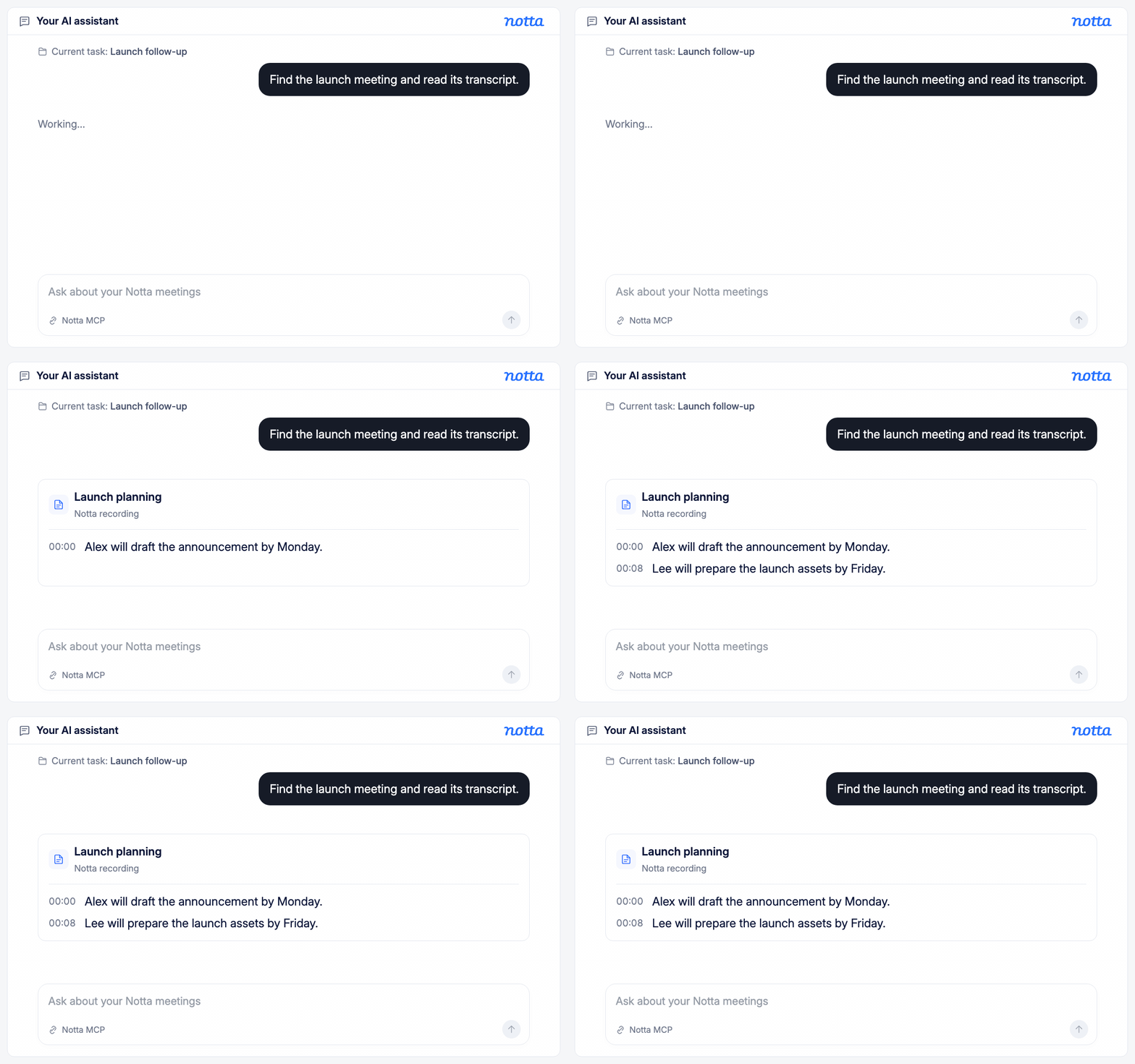
Mějte kontext schůzek po ruce
Požádejte svého agenta, aby našel nahrávku v Notta a přečetl její přepis. Zapojte podrobnosti z rozhovoru do aktuálního úkolu bez přepínání aplikací nebo přenášení souborů.
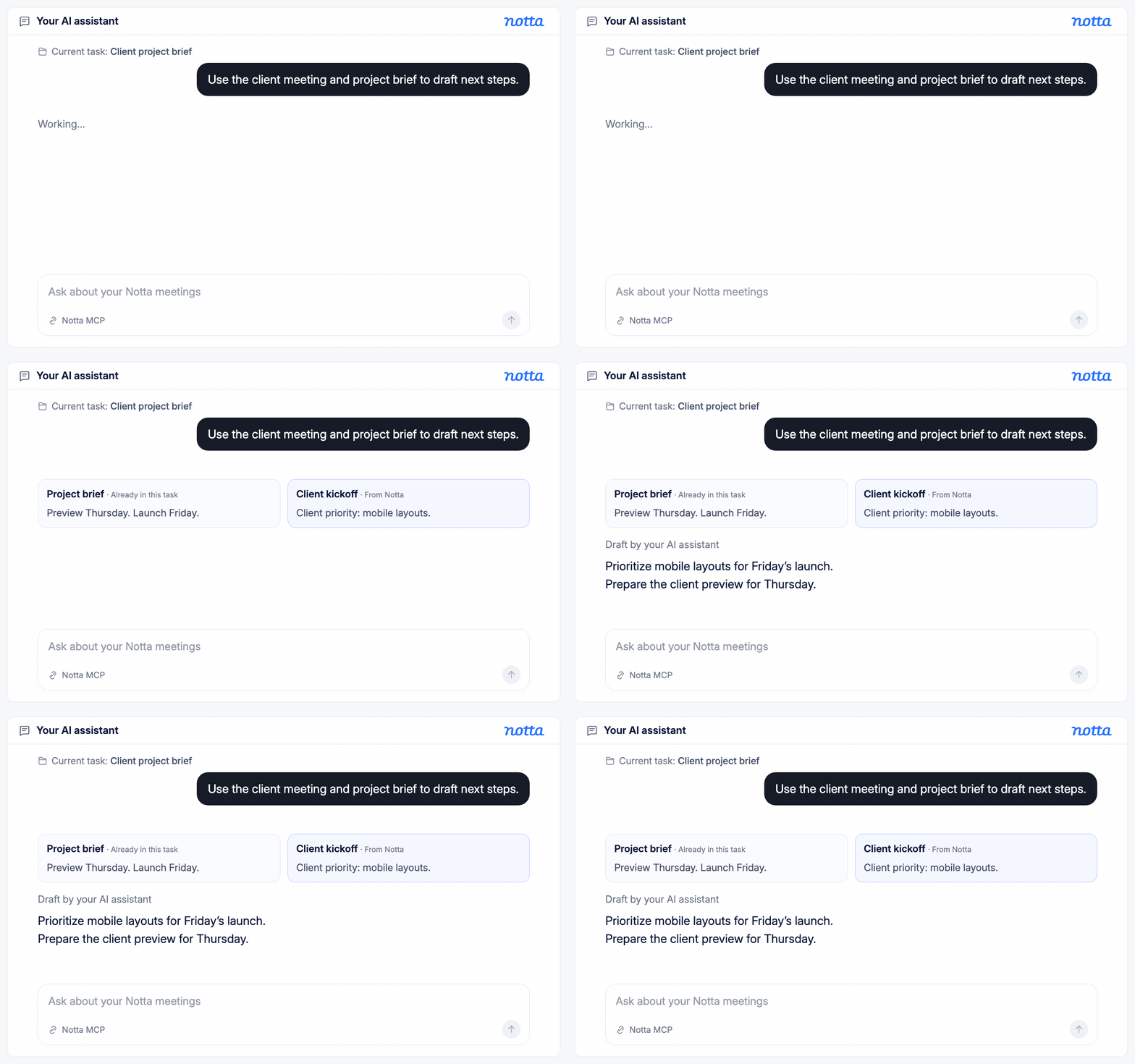
Propojte rozhovory s rozpracovanými úkoly
Nechte svého agenta využít obsah schůzek spolu s dokumenty a nástroji, ke kterým už má přístup. Promítněte požadavky klientů a rozhodnutí ze schůzek do zadání, navazující komunikace a zpráv o průběhu projektů.
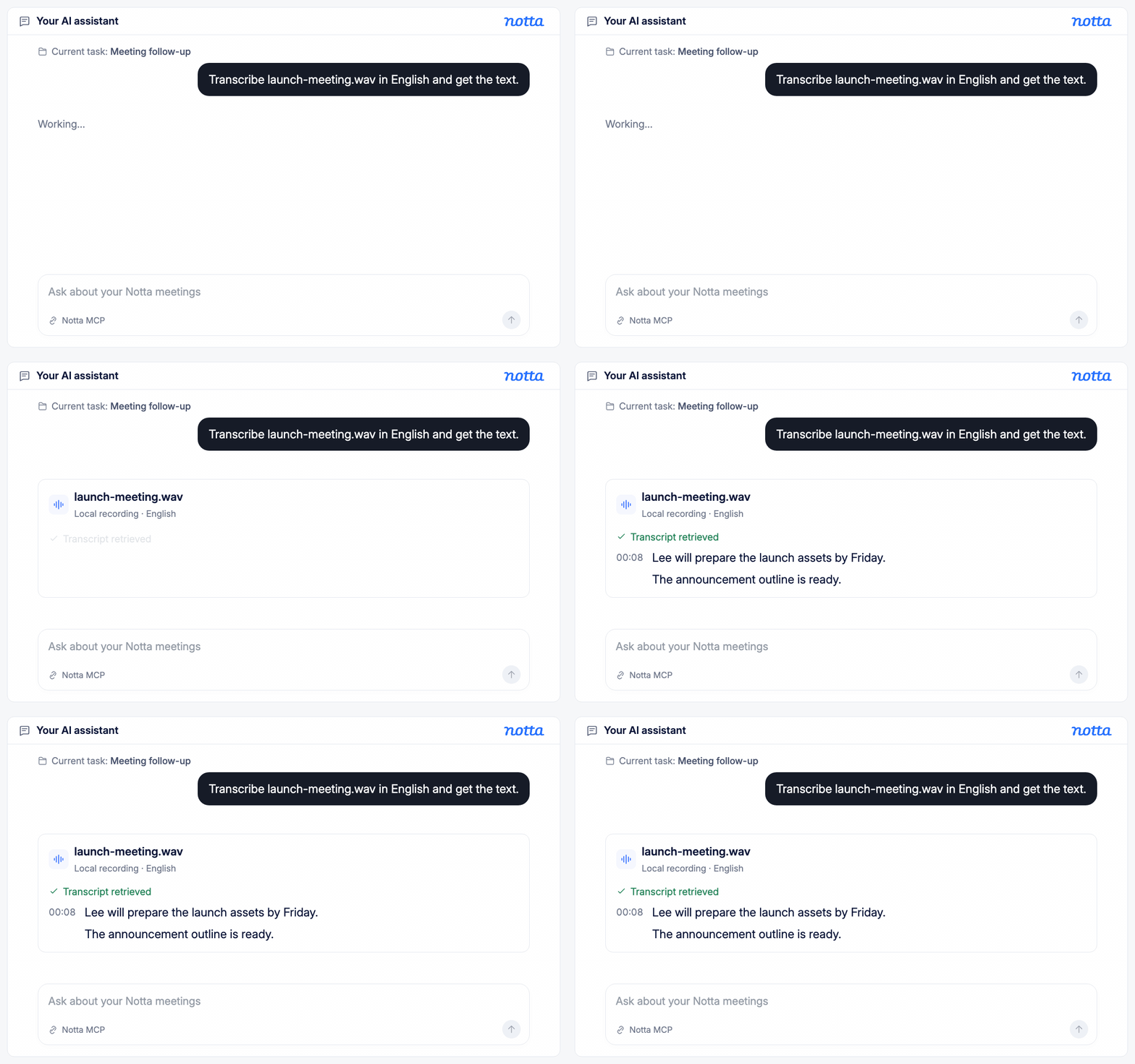
Přepište nahrávky na jednoduchý požadavek
Požádejte svého agenta o přepis místního zvukového nebo video souboru. Může soubor nahrát do Notta, zkontrolovat dokončení přepisu a načíst text pro váš další úkol.
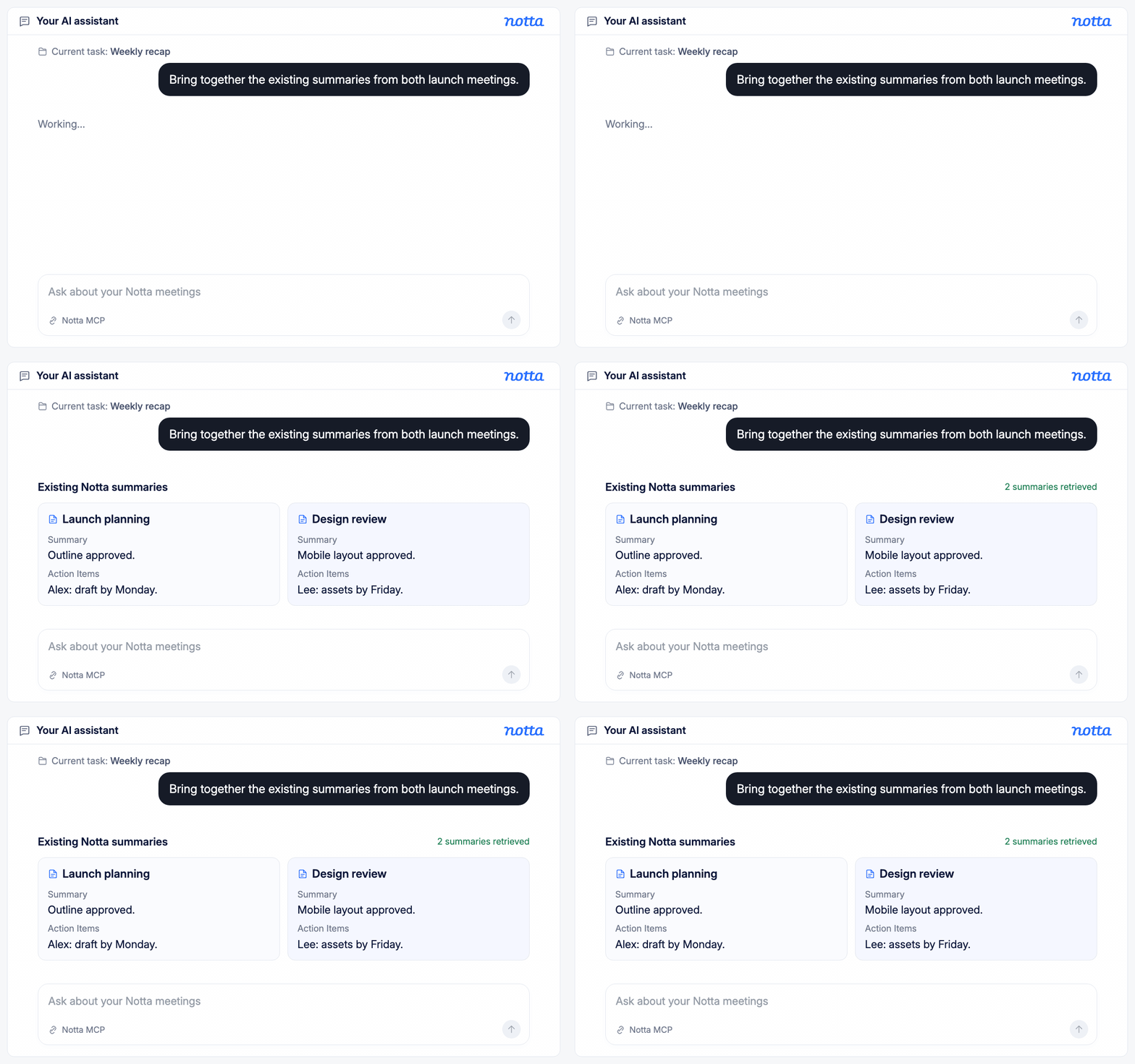
Shromážděte souhrny schůzek na jednom místě
Požádejte svého agenta, aby načetl existující souhrny z Notta pro schůzky, které potřebujete. Využijte je k přípravě rekapitulace nebo porovnání diskusí, aniž byste museli otevírat každou nahrávku a kopírovat její obsah.
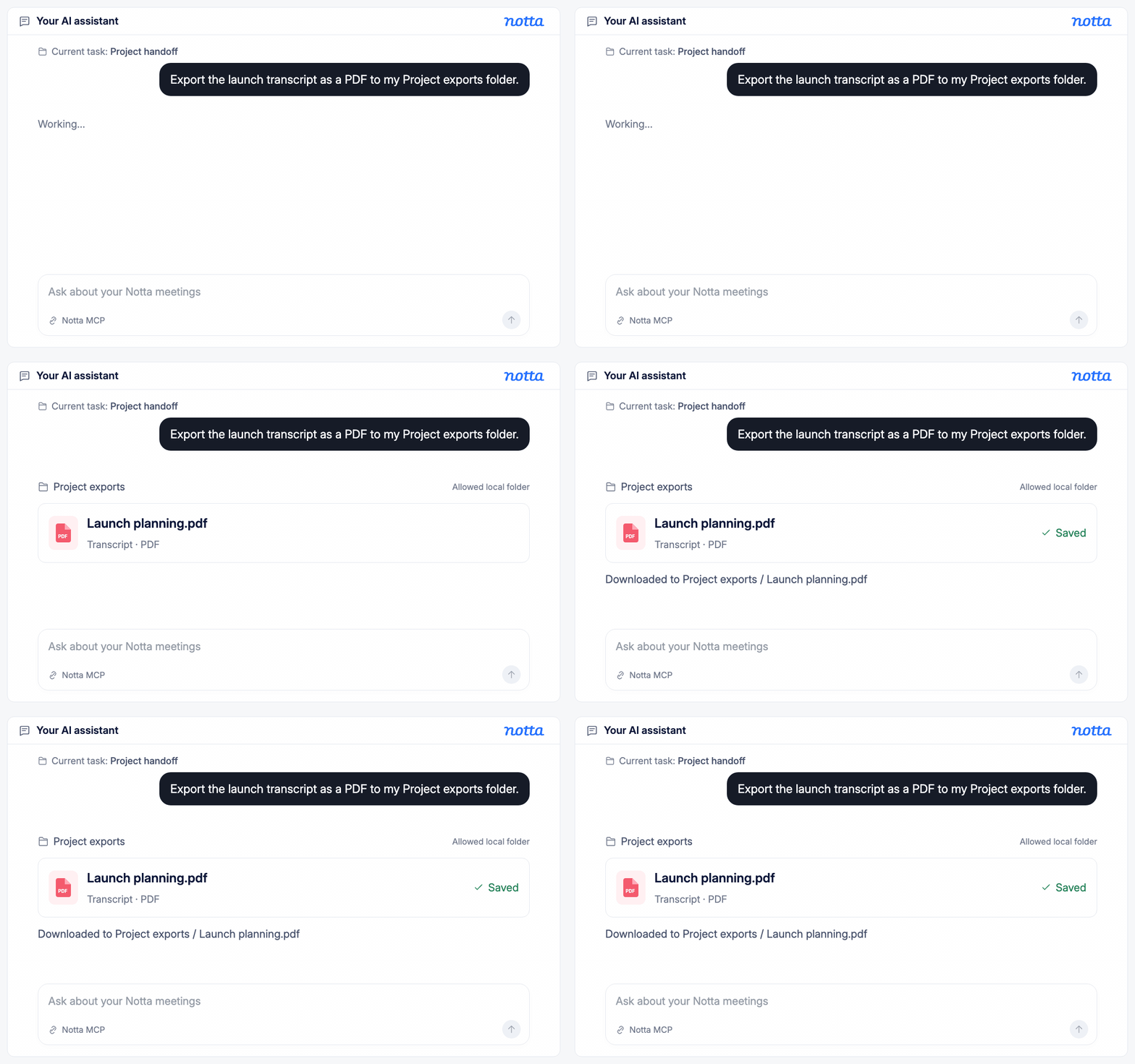
Exportujte obsah schůzky jedním požadavkem
Řekněte svému agentovi, kterou nahrávku má exportovat, v jakém formátu a kam ji uložit. Může soubor připravit a stáhnout do povolené složky, aniž byste museli otevírat Notta.
Jak začít s Notta MCP a CLI
1. Vyberte způsob připojení
Zvolte MCP pro práci přes kompatibilního AI asistenta, nebo CLI pro zadávání textových příkazů. Podle průvodce nastavením nainstalujte vybraný nástroj.
2. Připojte svůj účet Notta
Podle pokynů se přihlaste v prohlížeči a povolte připojení k Notta. Ujistěte se, že používáte účet, ve kterém máte své nahrávky.
3. Zadejte první požadavek
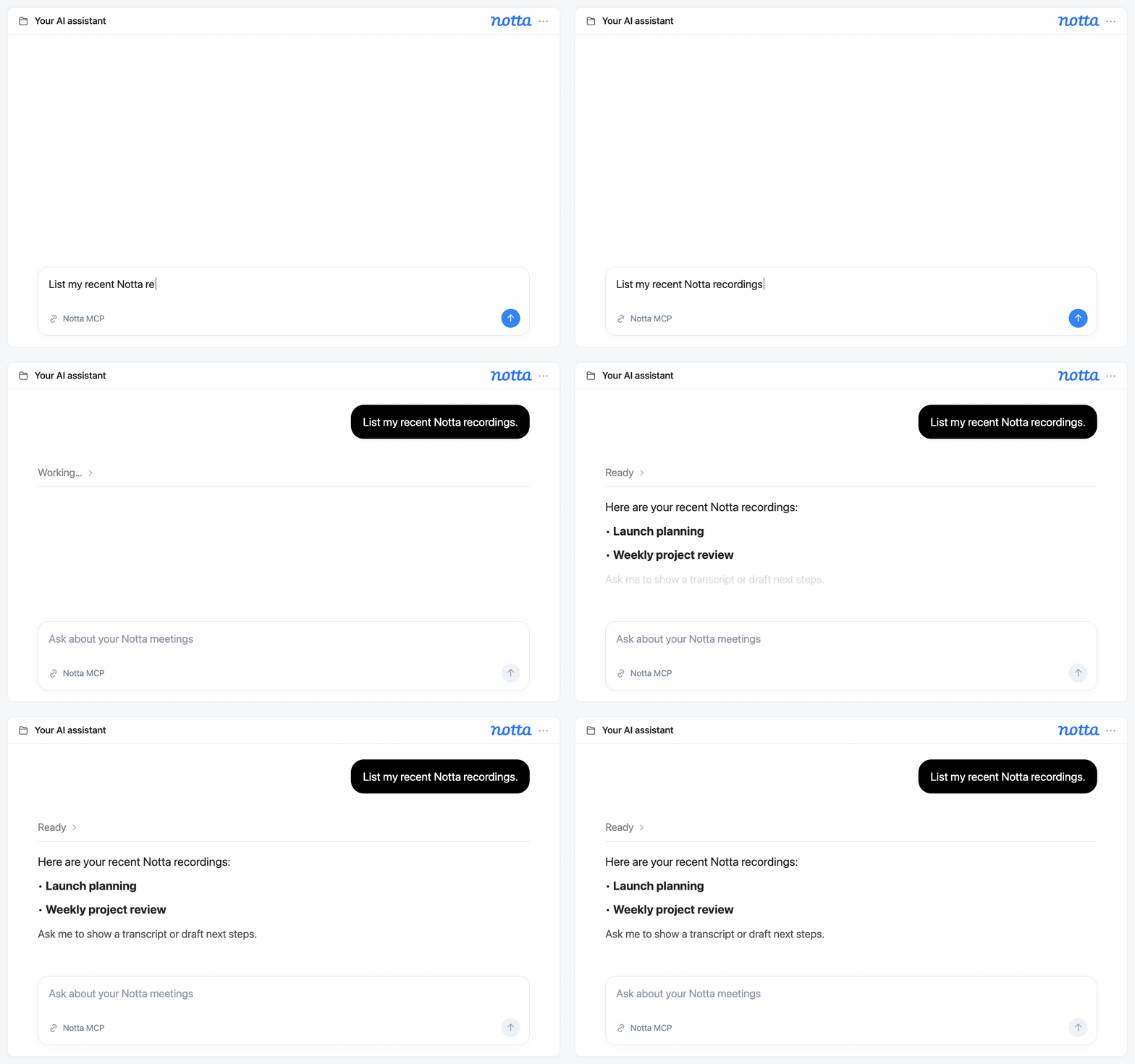
Požádejte asistenta, aby našel nahrávku a zobrazil její přepis, nebo vyhledávejte pomocí příkazu CLI. Přepis použijte při dalším úkolu nebo si stáhněte jeho kopii.
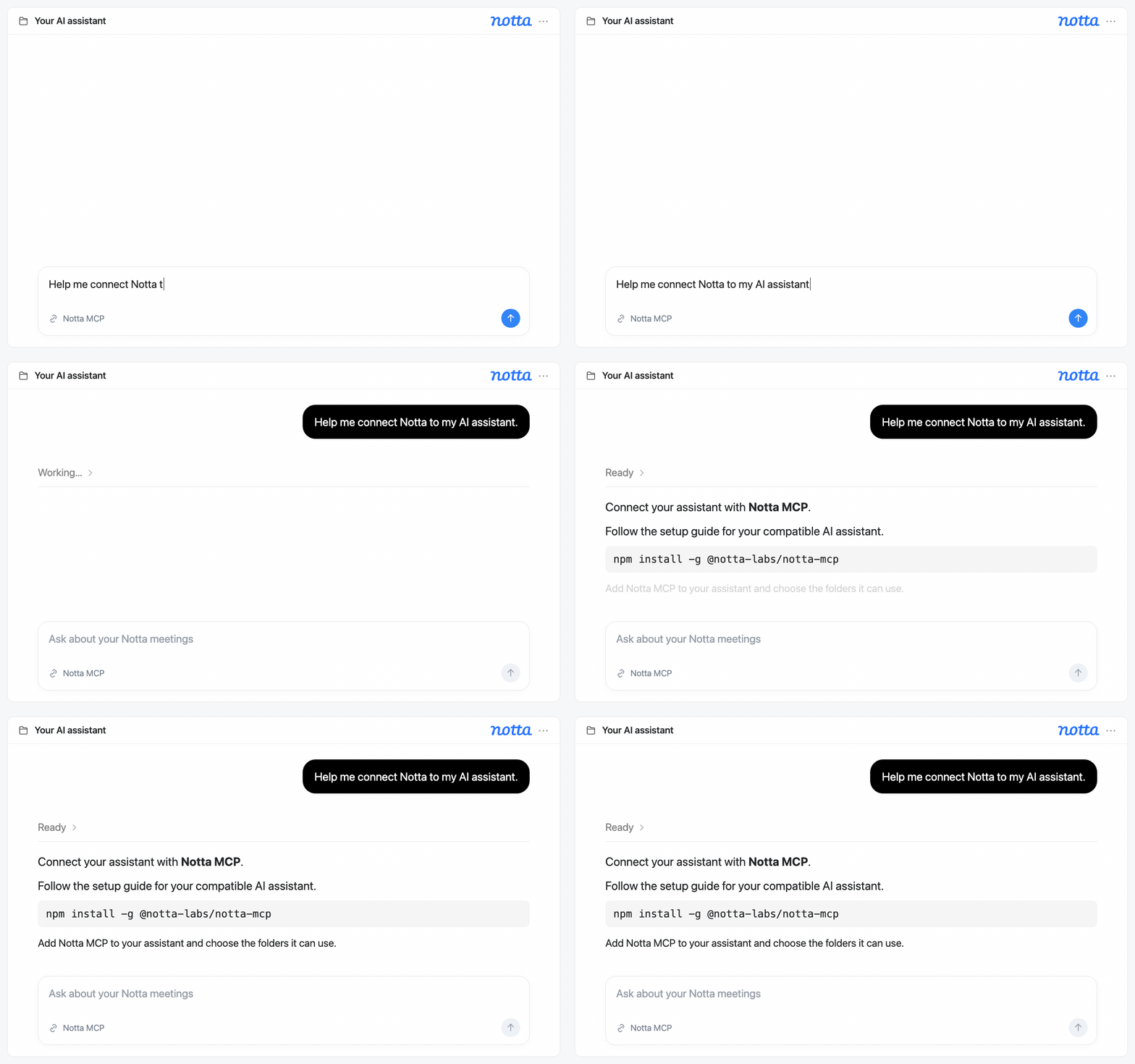
1. Vyberte způsob připojení
Zvolte MCP pro práci přes kompatibilního AI asistenta, nebo CLI pro zadávání textových příkazů. Podle průvodce nastavením nainstalujte vybraný nástroj.
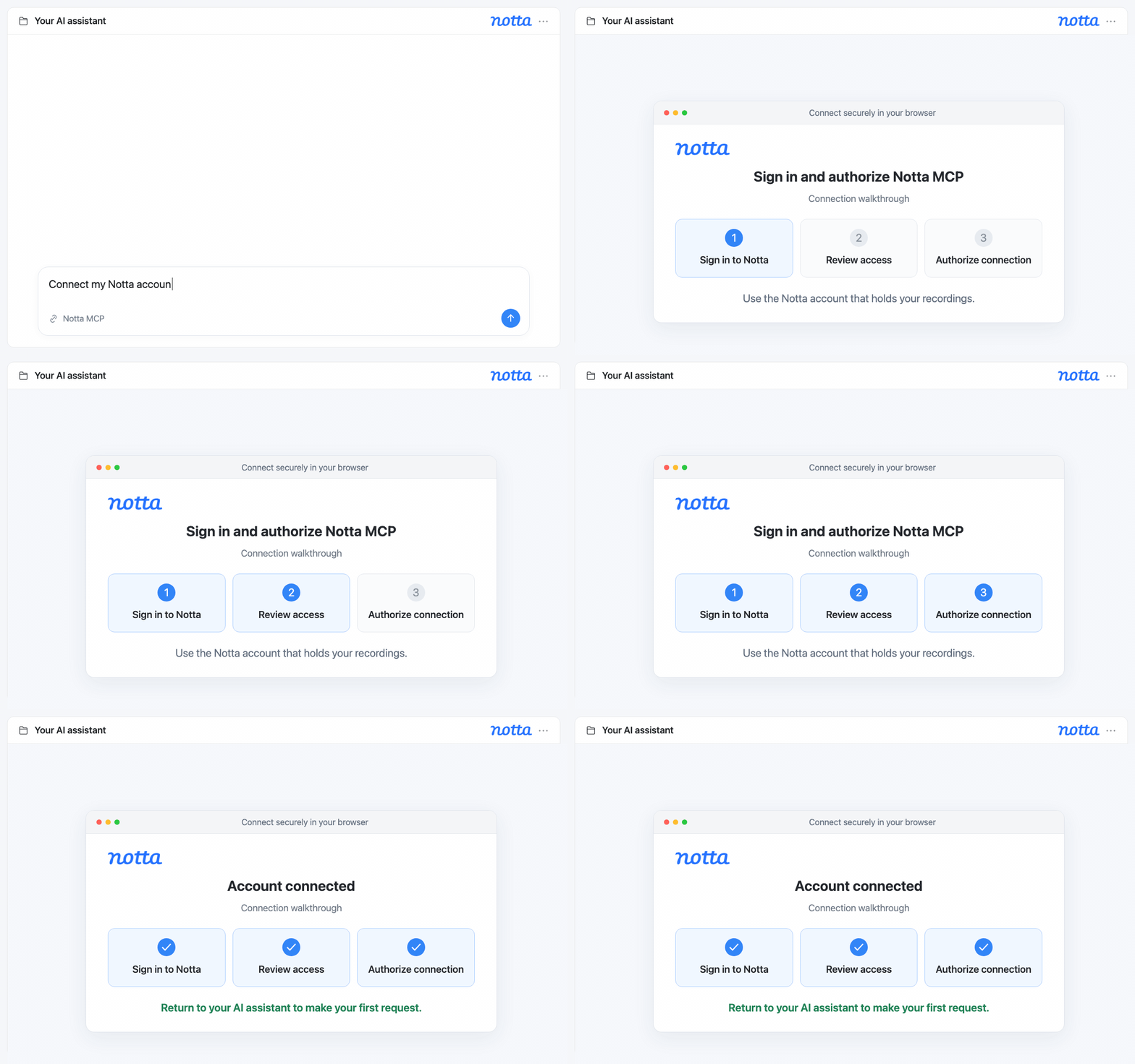
2. Připojte svůj účet Notta
Podle pokynů se přihlaste v prohlížeči a povolte připojení k Notta. Ujistěte se, že používáte účet, ve kterém máte své nahrávky.
3. Zadejte první požadavek
Požádejte asistenta, aby našel nahrávku a zobrazil její přepis, nebo vyhledávejte pomocí příkazu CLI. Přepis použijte při dalším úkolu nebo si stáhněte jeho kopii.
Pro práci, která následuje po každém rozhovoru

Jak Notta MCP pomáhá konzultantům
Využijte přepisy rozhovorů s klienty se svým AI asistentem k přípravě návrhů zpráv a doporučení vycházejících z probíraných témat. Ověřte podrobnosti podle rozhovoru a návrh dolaďte, než jej předáte klientovi.

Jak Notta MCP pomáhá agenturám
Požádejte asistenta, aby z rozhovorů s klienty připravil návrhy zadání pro váš IT, marketingový nebo SEO tým. Zahrňte požadavky, další kroky a otázky k dořešení, aby tým věděl, co má dělat dál.

Jak Notta MCP pomáhá projektovým manažerům
Požádejte asistenta, aby z přepisu schůzky připravil návrh zprávy o průběhu projektu včetně rozhodnutí, rozdělení úkolů a otevřených otázek. Přepis si ponechte jako podklad k ověření detailů, než zprávu nasdílíte týmu.

Jak Notta MCP pomáhá ve vzdělávání
Převeďte nahrávky přednášek nebo rozhovorů na přepisy a požádejte asistenta o pomoc s tvorbou studijních materiálů či výzkumných poznámek. Vraťte se k přepisu, když si potřebujete projít vysvětlení, ověřit citaci nebo podložit svá zjištění.
Prozkoumejte více
Související blogy

Často kladené otázky
Co je Notta MCP?
MCP znamená Model Context Protocol, standard pro připojení AI asistentů k nástrojům a obsahu. Notta MCP umožňuje kompatibilnímu asistentovi načíst vaše přepisy, existující souhrny a mediální soubory nahrávek. Můžete také odesílat soubory k přepisu a přepisy stahovat.
Jak se Notta CLI liší od MCP?
S MCP požádáte svého AI asistenta běžným jazykem, aby pracoval s vašimi nahrávkami v Notta. S CLI zadáváte konkrétní příkazy do terminálu, textové aplikace pro spouštění příkazů. CLI funguje i se skripty, které umožňují opakovat sadu příkazů bez jejich opětovného zadávání.
Funguje Notta MCP s každým AI asistentem?
Ne každý asistent podporuje MCP. Váš asistent musí podporovat místní MCP servery a umožňovat přidání připojení k Notta. Než se pustíte do nastavení podle průvodce, zkontrolujte možnosti připojení svého asistenta.
Mohu stáhnout původní zvuk nebo video?
Přes MCP nebo CLI můžete stáhnout zvuk nebo video uložené u vaší nahrávky v Notta. Výsledný soubor závisí na tom, jaká média jsou u dané nahrávky dostupná. Přepisy se stahují samostatně a podporují formáty PDF, Word, text, Excel a titulky SRT.
Mohu přepsat nový zvukový nebo video soubor?
Ano. Požádejte připojeného asistenta, aby nahrál místní soubor do Notta, nebo jej odešlete přes CLI. Můžete vybrat jazyk přepisu, sledovat průběh a načíst hotový přepis. Při použití MCP musí být soubor ve složce, ke které jste při nastavení povolili přístup.
Mohu Notta CLI využít pro opakované pracovní postupy?
Ano. Příkazy Notta CLI můžete zahrnout do vlastních skriptů a opakovat úkoly, jako je načítání přepisů nebo stahování exportů. Chcete-li pracovní postup spouštět podle časového plánu, použijte plánovací nástroj, který sami spravujete. CLI poskytuje příkazy, nikoli vestavěný plánovač.
Potřebuji účet Notta?
Ano. Před použitím MCP nebo CLI se přihlásíte do Notta a autorizujete připojení. Použijte účet, který má přístup k nahrávkám, se kterými chcete pracovat. Začněte podle průvodce „Nastavit Notta MCP a CLI“.
Dejte svému AI agentovi kontext schůzek
Najděte potřebný rozhovor a využijte ho při přípravě dalšího zadání, navazující komunikace nebo zprávy o průběhu projektu. Začněte s Notta MCP nebo CLI.
